Lingo180

선생님 매뉴얼

반, 학생, 과제, 결과를 콘솔 하나에서. 열 개 장, 장마다 화면 하나와 그 화면에서 할 일.

화면 캡처는 영어 인터페이스입니다. 따옴표 안의 영어가 화면에 보이는 이름이고, 괄호 안이 그 뜻입니다.

버전 1.0 · 2026-09 · lingo180.com/help/teacher

  1. 01콘솔
  2. 02첫 반 만들기
  3. 03학생 초대
  4. 04과제
  5. 05시험 만들기
  6. 06나만의 자료
  7. 07도움이 필요한 학생
  8. 08성적표
  9. 09학생 한 명, 코멘트 한 줄
  10. 10좌석, 플랜, 주간 요약

처음 10분

시작 전에 이 매뉴얼을 읽을 필요는 없습니다. 처음 10분에 아래 다섯 가지를 하세요. 각 장은 낯선 화면이 나올 때를 위한 것입니다.

  1. 1체험을 시작하세요. 콘솔을 열고 "Start 30-day free trial — 30 students, no card"(30일 무료 체험 시작 — 학생 30명, 카드 등록 불필요)을 누르세요. 30일, 학생 30명까지, 카드 없이. 청구되는 것도, 저절로 넘어가는 것도 없습니다.
  2. 2반을 만드세요. "Create class"(반 만들기)에 이름과 레벨을 입력하세요. 반이 생기는 순간 참여 코드와 QR 시트가 발급됩니다.
  3. 3학생을 초대하세요. 반을 열고 "Invite students"(학생 초대)를 눌러 주소나 명단을 붙여넣으세요. 학생마다 개인 링크를 받고 선생님 좌석 하나로 참여합니다.
  4. 4과제 하나를 내세요. "Work"(과제)를 열어 단어 세트나 문법 주제를 고르고 마감일을 정하세요. 학생이 마칠 때마다 결과가 도착합니다.
  5. 5주간 요약을 켜세요. 콘솔 왼쪽 레일에 스위치가 있습니다. 매주 월요일, 반마다 한 줄씩 로그인 주소로 옵니다.

이것으로 반이 돌아갑니다. 콘솔의 나머지는 그 학생들이 다음에 무엇을 하는지 보는 방법들입니다.

01

콘솔

가르치는 모든 반의 상태를 한 화면에서 읽고, 필요한 곳으로 갑니다.

콘솔
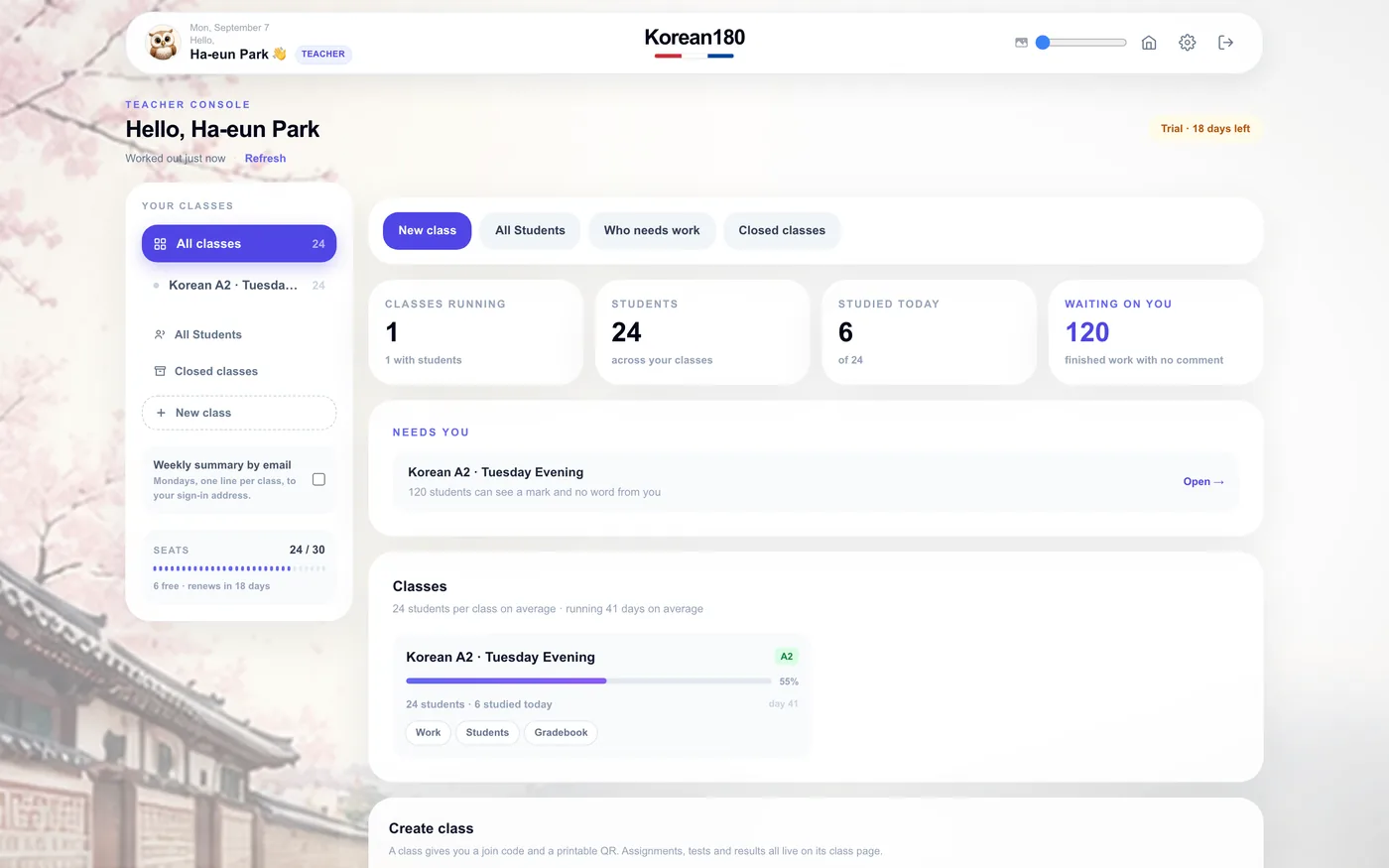
  1. 1헤더에서 선생님 콘솔을 여세요. 콘솔은 모든 반을, 반 페이지는 반 하나를 보여 줍니다.
  2. 2네 개 카운터를 읽으세요. 진행 중인 반, 학생, 오늘 학습, 대기 중.
  3. 3"Needs you"(도움이 필요한 학생)을 여세요. 점수는 받았지만 아직 한마디도 못 들은 학생 목록입니다.
  4. 4왼쪽 레일로 반을 바꾸거나, 전체 학생을 열거나, 반을 만드세요.

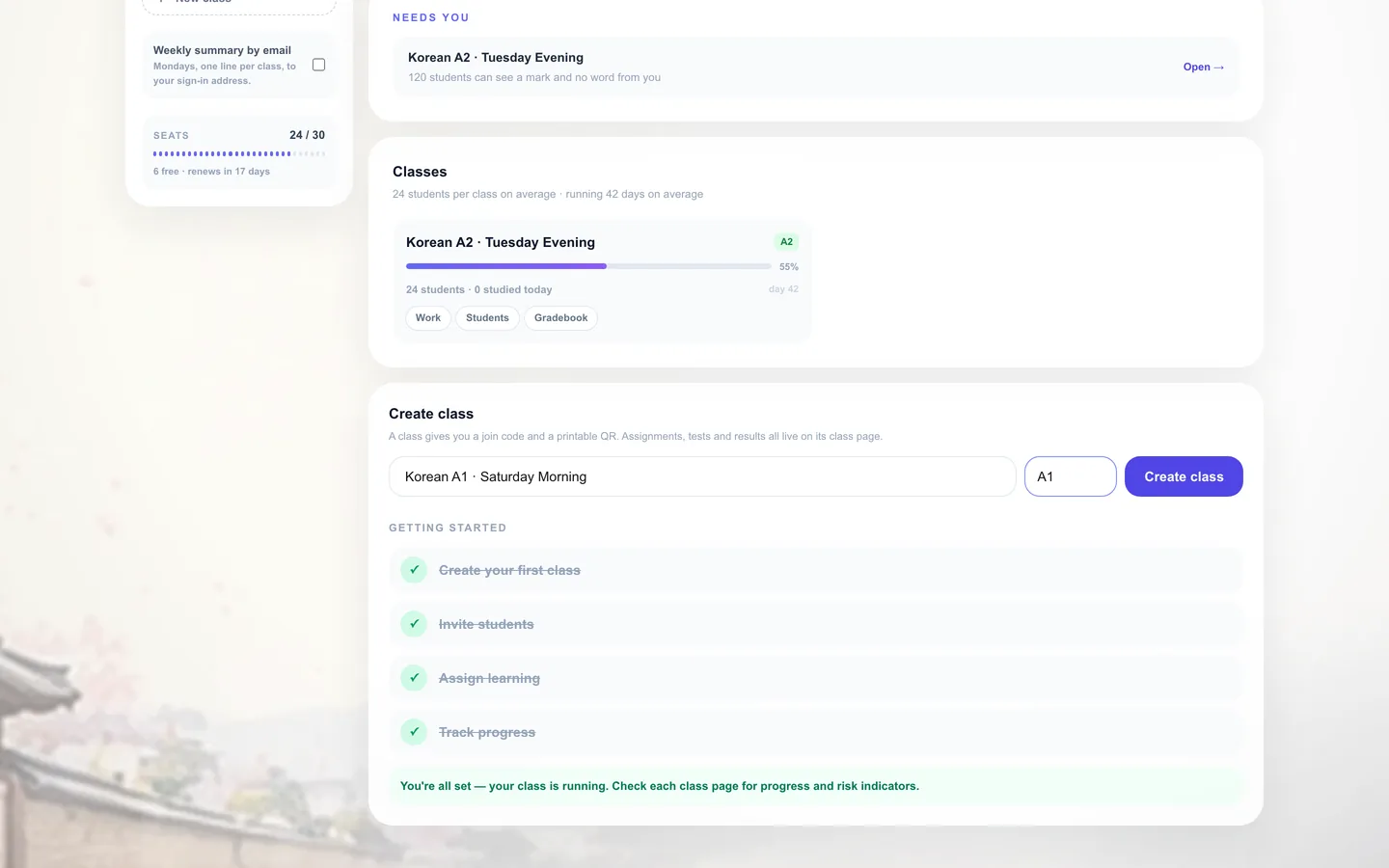
이렇게 보입니다계정 전체 카운터, "Needs you"(도움이 필요한 학생) 목록, 반마다 일차와 활동이 표시된 카드 하나씩.

수업 후에는 이름 아래 "Refresh"(새로 고침)을 누르세요. 카운터는 실시간이 아니라 로드할 때 갱신됩니다.

흔한 실수아침 8시의 "오늘 학습: 0"을 문제로 읽는 것. 카운터는 내 시간대 자정에 초기화됩니다.

02

첫 반 만들기

학생이 1분 안에 참여할 수 있는 반을 코드와 QR 시트와 함께 만듭니다.

첫 반 만들기
  1. 1콘솔 아래쪽 "Create class"(반 만들기)로 내려가세요.
  2. 2학생이 알아볼 이름과 반이 다루는 레벨을 입력하세요.
  3. 3"Create class"(반 만들기)를 누르세요. 참여 코드와 "Print QR sheet"(QR 시트 인쇄)가 있는 반 페이지가 열립니다.
  4. 4시트를 투사하거나 인쇄하거나 코드를 보내세요. 코드를 입력한 학생은 선생님 좌석 하나로 반에 들어옵니다.

이렇게 보입니다왼쪽 레일과 "Classes"(반) 목록에 새 반이 학생 0명으로 나타나고, 반이 열려 있는 동안 참여 코드는 만료되지 않습니다.

실제로 가르치는 그룹마다 반 하나. 레벨, 과제, 성적표가 모두 반 단위입니다.

흔한 실수좌석을 아끼려 두 그룹을 한 반에 넣으면 과제가 섞이고 성적표를 읽을 수 없게 됩니다. 좌석은 반이 아니라 학생 단위입니다.

03

학생 초대

명단 전체를 한 번에, 학생마다 개인 링크로 데려옵니다.

학생 초대
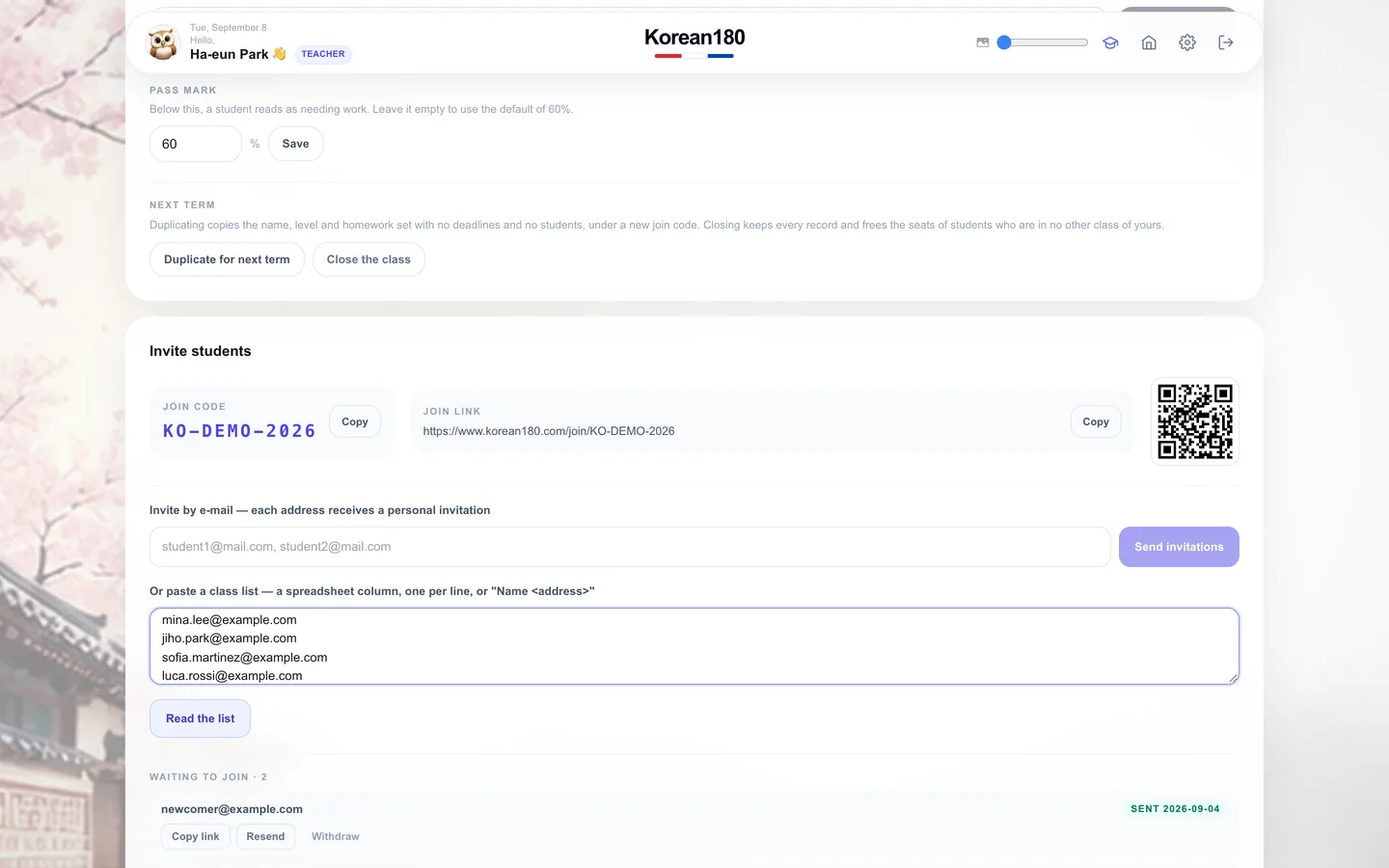
  1. 1반을 열고 "Students"(학생)을 여세요. "Invite students"(학생 초대)에 참여 코드, 링크, QR 시트가 있습니다.
  2. 2"Invite by e-mail"(이메일로 초대)에 주소를 입력하거나, 아래에 명단을 붙여넣고 "Read the list"(명단 읽기)를 누르세요.

  3. 3"Send invitations"(초대 보내기)를 누르세요. 학생마다 invitation@lingo180.com에서 본인만의 링크가 담긴 메일을 받습니다.
  4. 4"Waiting to join"(참여 대기)를 지켜보세요. 학생이 링크로 가입하면 줄이 학생 표로 옮겨 갑니다.

이렇게 보입니다주소마다 줄 하나와 상태. 초대됨, 참여함, 반송됨. 학생이 참여할수록 레일의 좌석 수가 줄어듭니다.

이미 계정이 있는 학생도 같은 링크로 참여합니다. 중복은 생기지 않습니다.

흔한 실수한 학생의 링크를 다른 학생에게 전달하면 두 번째 학생이 첫 번째 학생의 좌석으로 들어갑니다.

04

과제

채점 없이 결과가 도착하도록 코스에서 과제를 냅니다.

과제
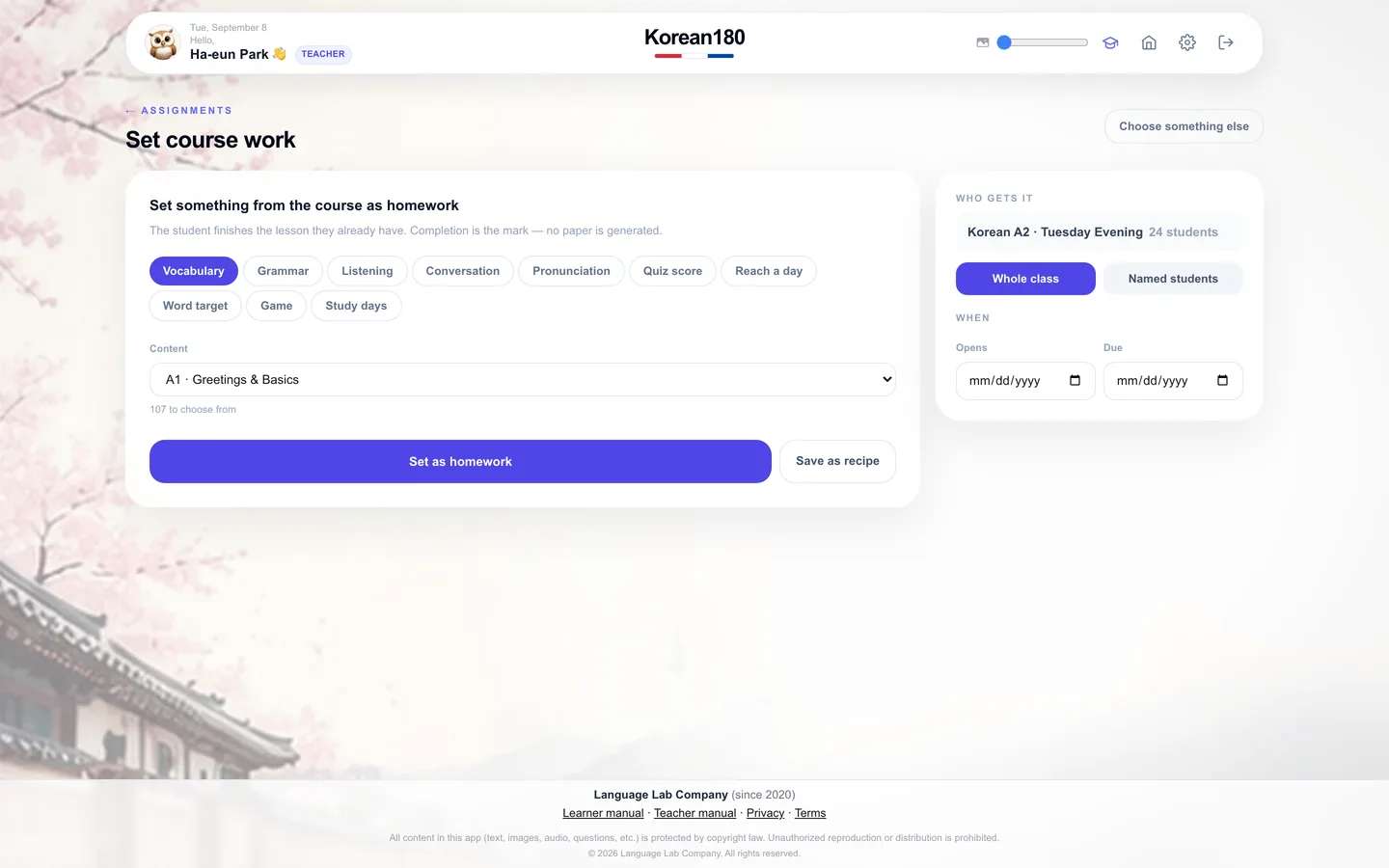
  1. 1무엇을 낼지 고르세요. 탭은 "Vocabulary"(어휘)부터 "Reach a day"(진도 목표)까지 있습니다.
  2. 2탭 아래 목록에서 세트나 주제를 고르세요.
  3. 3누가 받을지 고르세요 — "Whole class"(반 전체) 또는 "Named students"(지정 학생).
  4. 4"When"(기간) 아래 날짜를 정하고 "Set as homework"(과제로 내기)를 누르세요.

이렇게 보입니다반의 과제 목록에 과제가 나타나고, 학생이 마칠수록 막대가 채워집니다.

끝나지 않는 연습이면 "Due"(마감)을 비우고, 지금 열려면 "Opens"(시작)을 비우세요.

흔한 실수이번 주 주제가 끝나기 전에 다음 주 주제를 내면 학생 대시보드에 카드 두 장이 쌓여 둘 다 완료율이 떨어집니다.

05

시험 만들기

코스 문제 풀에서 여러 영역이 섞인 시험을 2분 안에 구성합니다.

시험 만들기
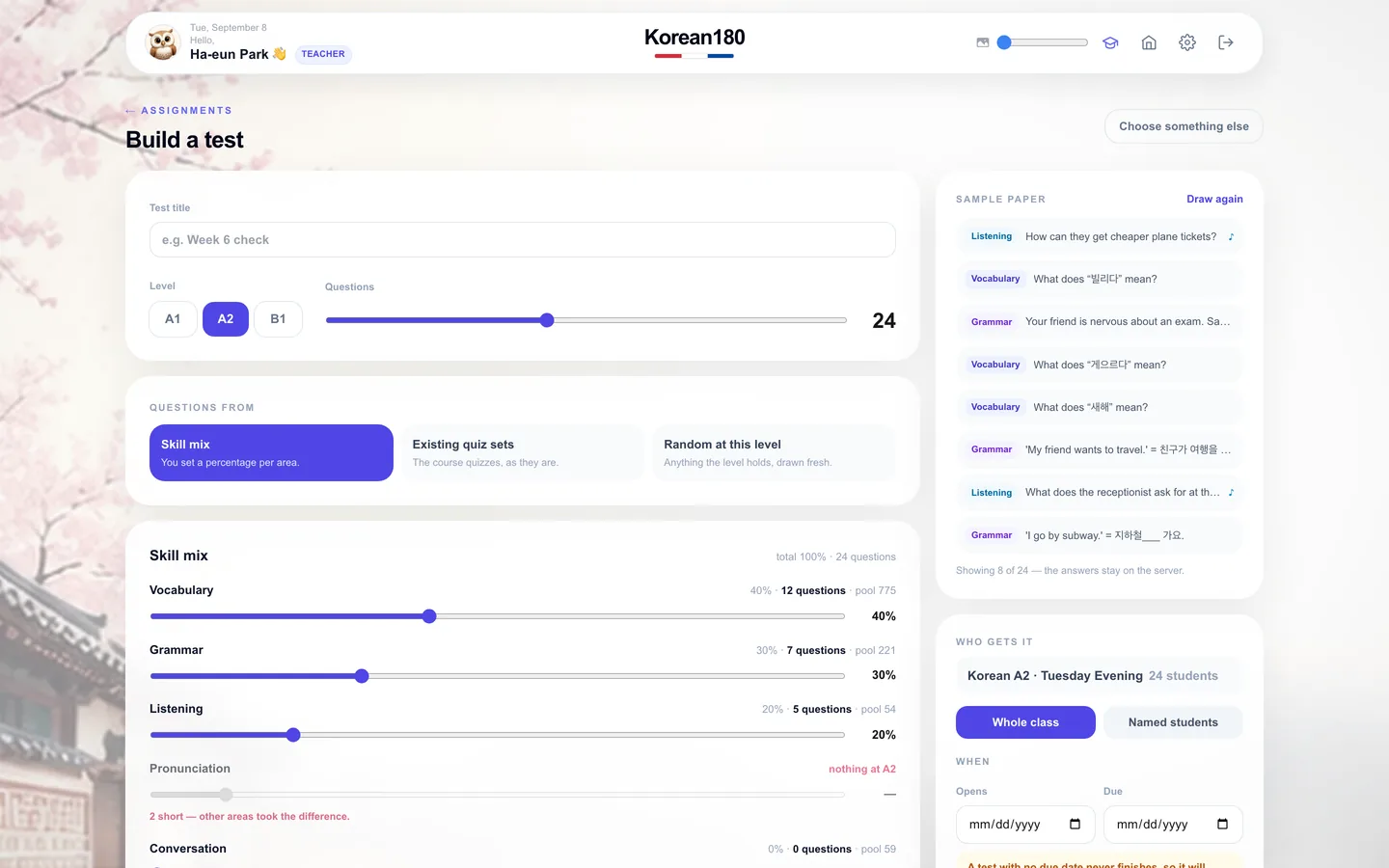
  1. 1"Work"(과제)를 열고 "Build a test"(시험 만들기)를 고른 뒤 제목을 붙이세요.
  2. 2레벨을 정하고 "Questions"(문제 수)를 원하는 수로 끌어 놓으세요.
  3. 3"Skill mix"(영역 배합)을 고르고 영역별 슬라이더를 움직이세요. 합이 100%가 되어야 합니다.
  4. 4오른쪽 "Sample paper"(샘플 시험지)를 읽고, 다른 문제를 원하면 "Draw again"(다시 뽑기)를 누른 뒤 대상과 날짜를 정하세요.

이렇게 보입니다슬라이더를 움직이면 샘플 시험지가 갱신되고, 시험은 "Work"(과제)에 나타나 자동으로 채점됩니다.

레벨에 문제가 부족한 영역은 슬라이더 아래에 "nothing at A2"(A2에 없음)이 표시됩니다. 레벨을 올리거나 수를 줄이세요.

흔한 실수한 영역을 100%로 두면 시험이 아니라 퀴즈가 됩니다. 시험은 영역을 섞으니 연습도 그래야 합니다.

06

나만의 자료

내가 가르치는 것을 코스가 담도록 단어와 문장을 직접 추가합니다.

나만의 자료
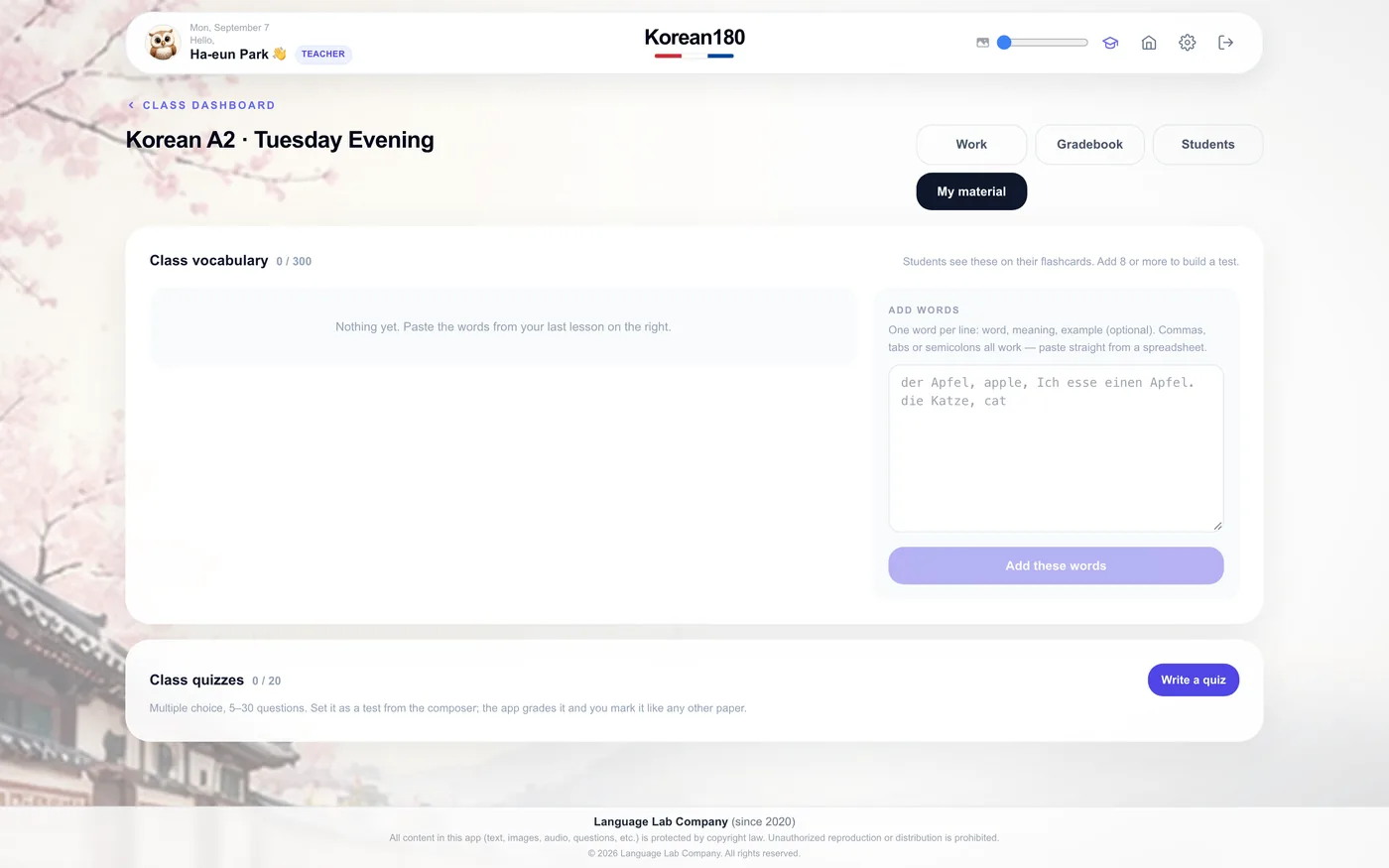
  1. 1반 페이지에서 "Materials"(자료)를 여세요.
  2. 2"Add words"(단어 추가)를 누르고 쌍을 입력하거나 붙여넣으세요. 단어와 학생 언어로 된 뜻.
  3. 3"Save"(저장)을 누르세요. 세트가 "Assign"(과제 지정)에서 코스 세트 옆에 나타납니다.
  4. 4코스 세트처럼 과제로 내세요. 학생의 간격 복습에 같은 방식으로 들어갑니다.

이렇게 보입니다"Materials"(자료) 아래에 단어 수와 사용하는 반이 표시된 내 세트.

스프레드시트의 두 열을 붙여넣으세요. 사이의 탭이 구분자로 읽힙니다.

흔한 실수뜻을 학습 대상 언어로 쓰면 복습이 채점할 수 없는 단일어 세트가 됩니다.

07

도움이 필요한 학생

그만두기 전에 막혀 있는 학생을 찾습니다.

도움이 필요한 학생
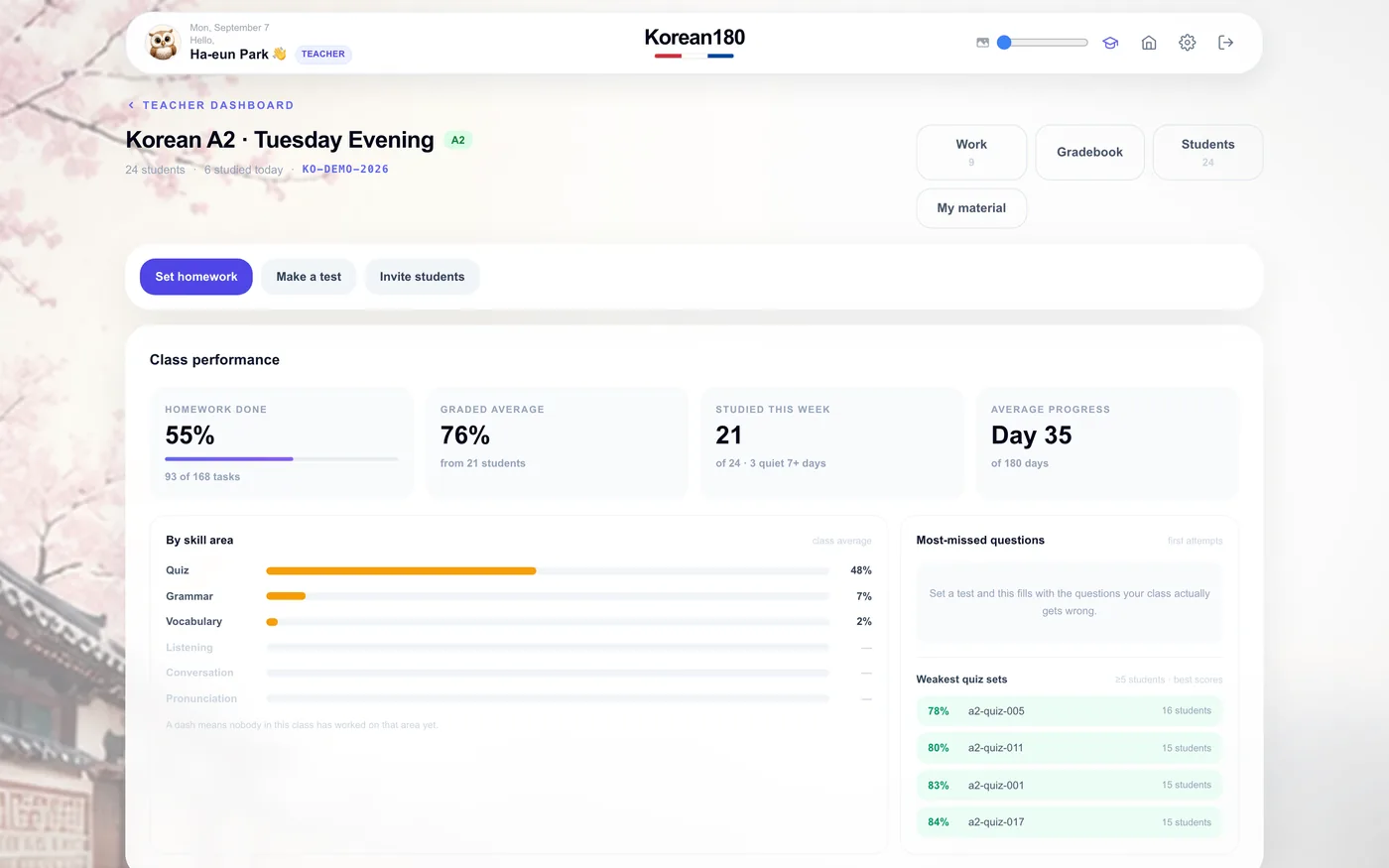
  1. 1반을 여세요. 위쪽 띠에 반 일차, 활동 학생 수, 평균 진도가 있습니다.
  2. 2"Students"(학생) 표를 읽으세요. "Last active"(마지막 활동)으로 정렬하면 조용해진 학생이 보입니다.
  3. 3필터를 쓰세요. "Needs work"(보충 필요), "Behind"(뒤처짐), "On track"(순조로움).
  4. 4줄에서 학생을 열어 이력을 보고 코멘트를 남기세요.

이렇게 보입니다학생마다 줄 하나. 도달 일차, 과제 완료, 퀴즈 평균, 마지막 활동, 상태 배지.

콘솔의 "Needs you"(도움이 필요한 학생)은 이 필터를 모든 반에 걸쳐 적용한 것입니다.

흔한 실수"Behind"(뒤처짐)을 성적으로 읽는 것. 반 일차보다 뒤에 있다는 뜻이지 답이 틀렸다는 뜻이 아닙니다.

08

성적표

반의 모든 결과를 격자 하나로 보고 내보냅니다.

성적표
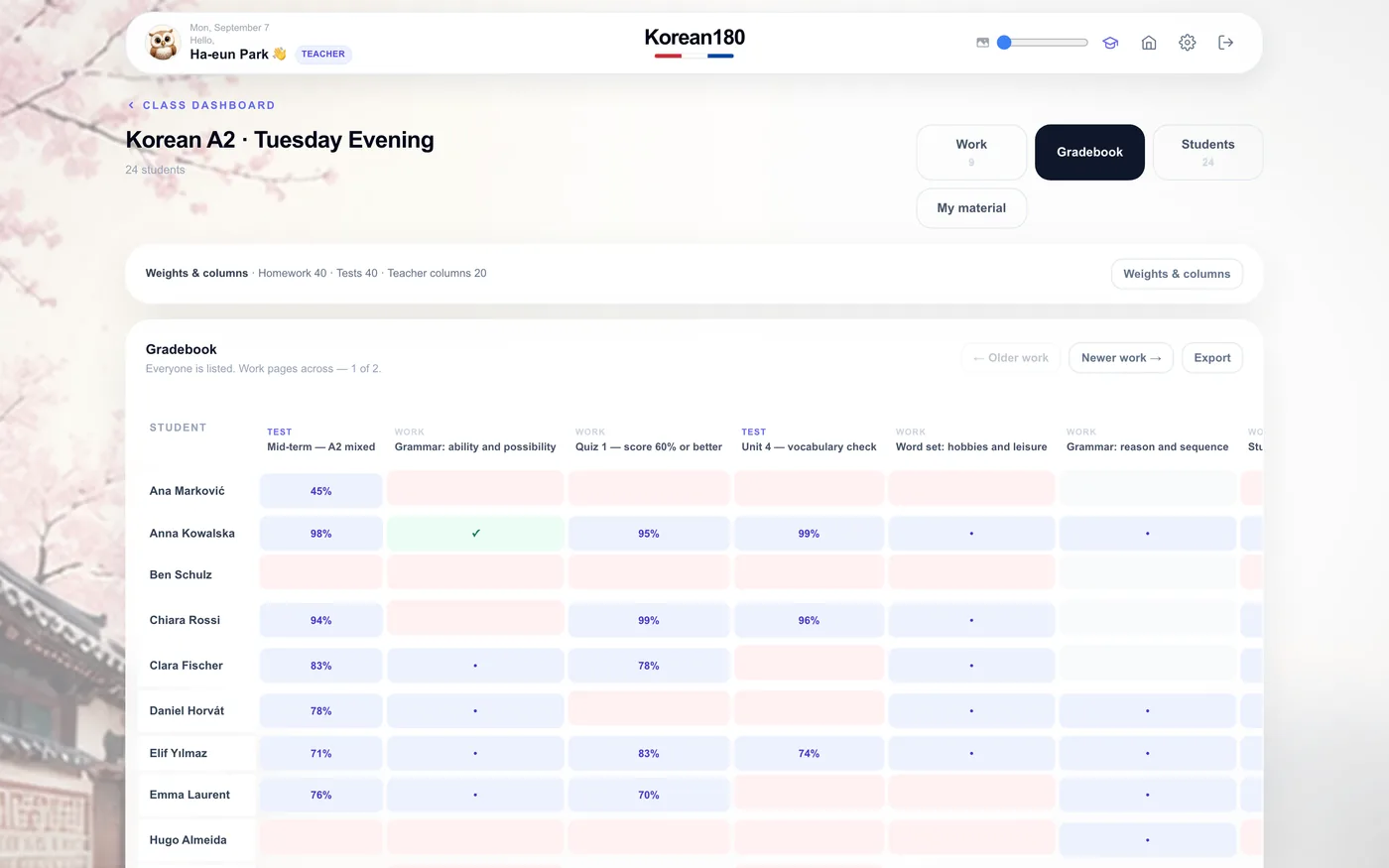
  1. 1반 페이지에서 "Gradebook"(성적표)를 여세요. 행은 학생, 열은 과제와 시험입니다.
  2. 2열 머리글을 누르면 그 결과로 정렬됩니다.
  3. 3칸을 누르면 그 과제에 대한 학생의 답이 열립니다.
  4. 4"Export"(내보내기)를 누르면 격자가 스프레드시트로 저장됩니다.

이렇게 보입니다칸마다 백분율, 오른쪽에 학생별 평균, 아래에 과제별 평균.

빈 칸은 아직 안 한 과제, 대시는 그 학생에게 내지 않은 과제입니다.

흔한 실수마감 전에 내보내면 제때 끝낼 학생의 칸이 빈 채로 나갑니다.

09

학생 한 명, 코멘트 한 줄

학생 한 명의 이력을 읽고 계속하게 하는 한마디를 남깁니다.

학생 한 명, 코멘트 한 줄
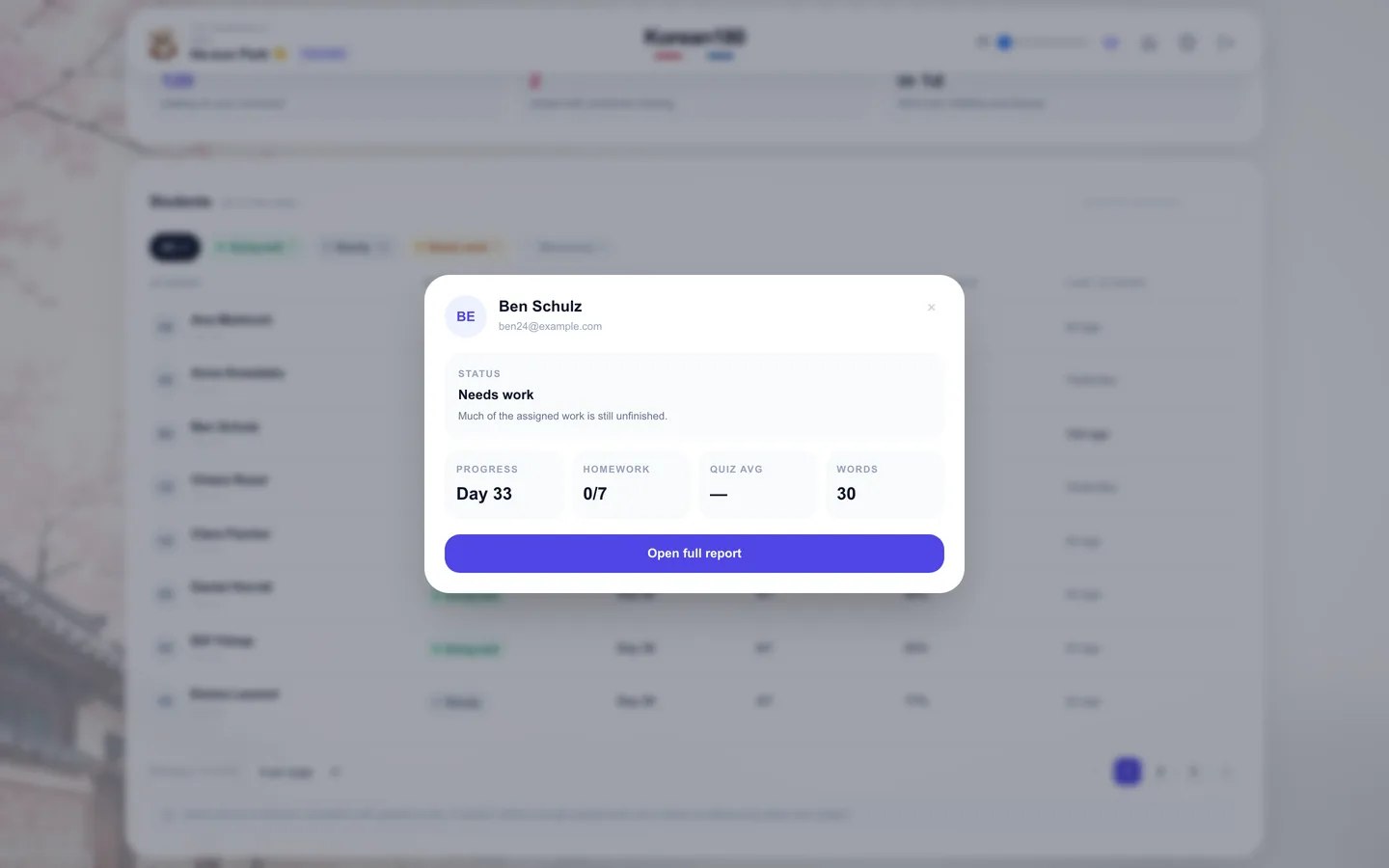
  1. 1어느 표에서든 학생을 여세요. 카드에 상태, 도달 일차, 과제 완료, 퀴즈 평균, 익힌 단어가 있습니다.
  2. 2"Open full report"(전체 리포트 열기)를 누르면 이력이 열립니다. 모든 과제, 모든 시험, 모든 오답.
  3. 3시험을 열고 틀린 항목을 펼쳐 학생이 무엇을 골랐고 왜 틀렸는지 보세요.
  4. 4상자에 코멘트를 쓰고 "Send"(보내기)를 누르세요. 학생은 대시보드와 메일에서 봅니다.

이렇게 보입니다코멘트가 작성한 결과 아래에 붙고, 그 학생이 "Needs you"(도움이 필요한 학생)에서 빠집니다.

구체적인 실수를 짚는 한 문장이 격려 한 문단보다 낫습니다.

흔한 실수코멘트 없이 점수만 남기는 것. 학생은 점수만 보고 선생님 말은 못 듣는데, "Needs you"(도움이 필요한 학생)이 세는 것이 바로 그것입니다.

10

좌석, 플랜, 주간 요약

좌석 비용, 플랜 갱신일, 로그인 없이 한 주를 듣는 방법을 압니다.

좌석, 플랜, 주간 요약
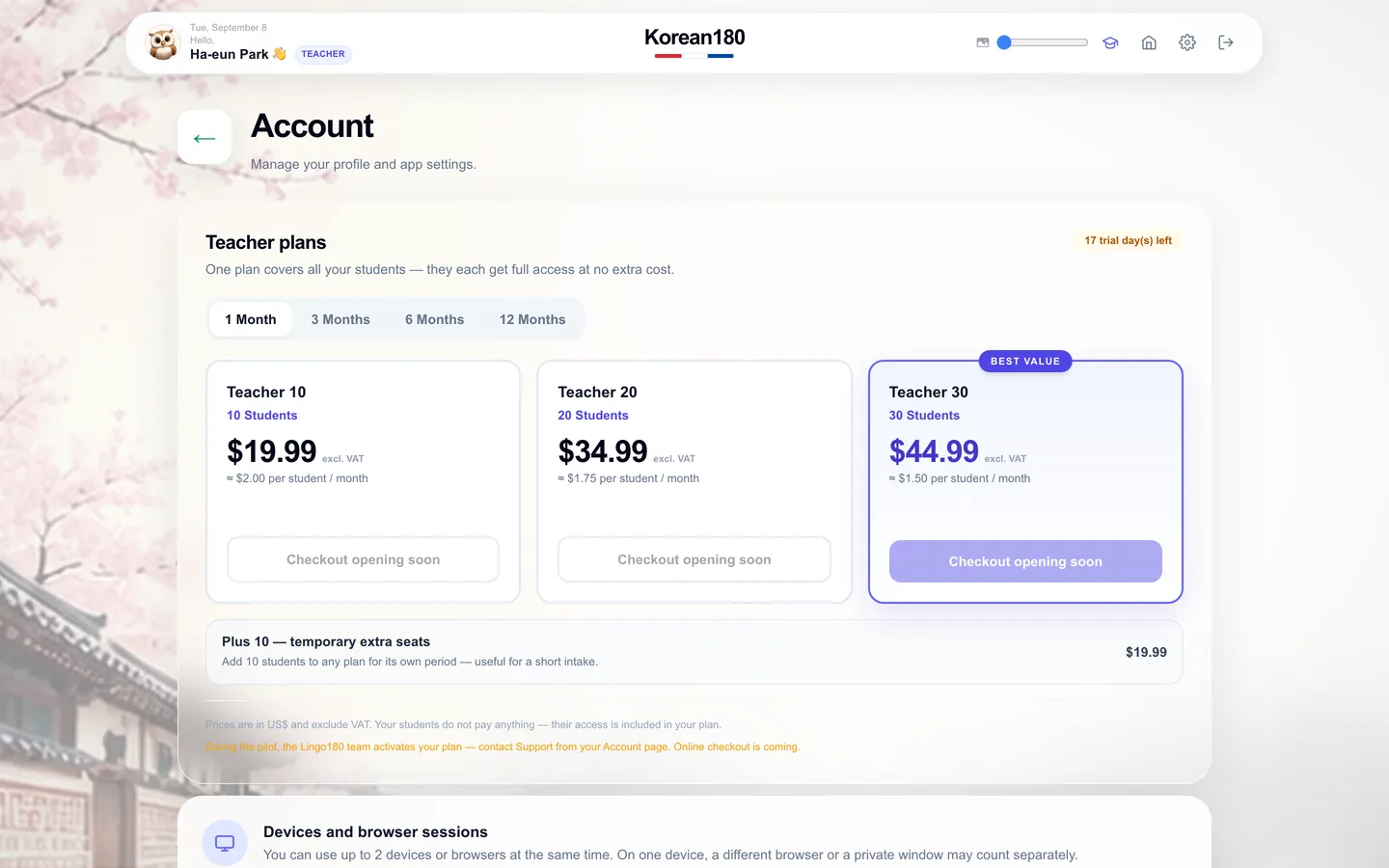
  1. 1콘솔에서 "Account"(계정)을 여세요. "Teacher plans"(선생님 플랜)에 기간별 플랜이 있고, 지금 플랜이 표시됩니다.
  2. 2콘솔 레일의 좌석 카운터를 읽으세요. 전체 중 사용 좌석, 그리고 갱신일.
  3. 3체험이 끝나면 플랜을 고르세요. "Plus 10"은 어느 플랜에든 한 기간 동안 10석을 더합니다.
  4. 4레일의 "Weekly summary by email"(주간 요약 메일 받기)를 체크하세요. 매주 월요일, 반마다 한 줄.

이렇게 보입니다기간별 가격과 그 아래 학생 1인당 금액, 학생이 참여할수록 채워지는 레일의 좌석 막대.

모든 좌석은 선생님께 청구됩니다. 초대한 학생은 비용도 없고 카드를 묻는 일도 없습니다.

흔한 실수플랜을 고르지 않고 체험을 끝내면 반은 남지만 새 과제가 멈춥니다. 잃는 것도, 청구되는 것도 없습니다.