Eine Klasse, ihre Lernenden, ihre Hausaufgaben und ihre Ergebnisse auf einer Konsole. Zehn Kapitel, je ein Bildschirm, und was darauf zu tun ist.
Die Bildschirmfotos zeigen die englische Oberfläche. In Anführungszeichen steht der Name, wie er auf dem Bildschirm erscheint, in Klammern seine Bedeutung.
Sie müssen dieses Handbuch nicht lesen, bevor Sie anfangen. Tun Sie diese fünf Dinge in den ersten zehn Minuten; die Kapitel sind für den Moment, in dem ein Bildschirm Sie überrascht.
1Den Test starten. Öffnen Sie die Konsole und tippen Sie auf „Start 30-day free trial — 30 students, no card“ (30 Tage gratis testen — 30 Lernende, ohne Karte). 30 Tage, bis zu 30 Lernende, keine Karte. Nichts wird berechnet, nichts geht von selbst über.
2Eine Klasse anlegen. Geben Sie in „Create class“ (Klasse erstellen) einen Namen und ein Niveau ein. Die Klasse erhält im selben Moment einen Beitrittscode und ein QR-Blatt.
3Lernende einladen. Öffnen Sie die Klasse, tippen Sie auf „Invite students“ (Lernende einladen), fügen Sie Adressen oder eine Liste ein. Jede Person erhält einen persönlichen Link und belegt einen Ihrer Plätze.
4Eine Hausaufgabe stellen. Öffnen Sie „Work“ (Aufgaben), wählen Sie ein Wortset oder ein Grammatikthema, setzen Sie ein Fälligkeitsdatum. Ergebnisse kommen, sobald jemand fertig ist.
5Die Wochenzusammenfassung einschalten. Der Schalter steht in der linken Leiste der Konsole. Jeden Montag eine Zeile je Klasse an Ihre Anmeldeadresse.
Damit läuft eine Klasse. Alles Weitere auf der Konsole ist eine Art, zu sehen, was diese Lernenden als Nächstes tun.
Kapitel 01
Die Konsole
Den Stand jeder Klasse, die Sie unterrichten, auf einem Bildschirm lesen und dorthin gehen, wo Sie gebraucht werden.
1234
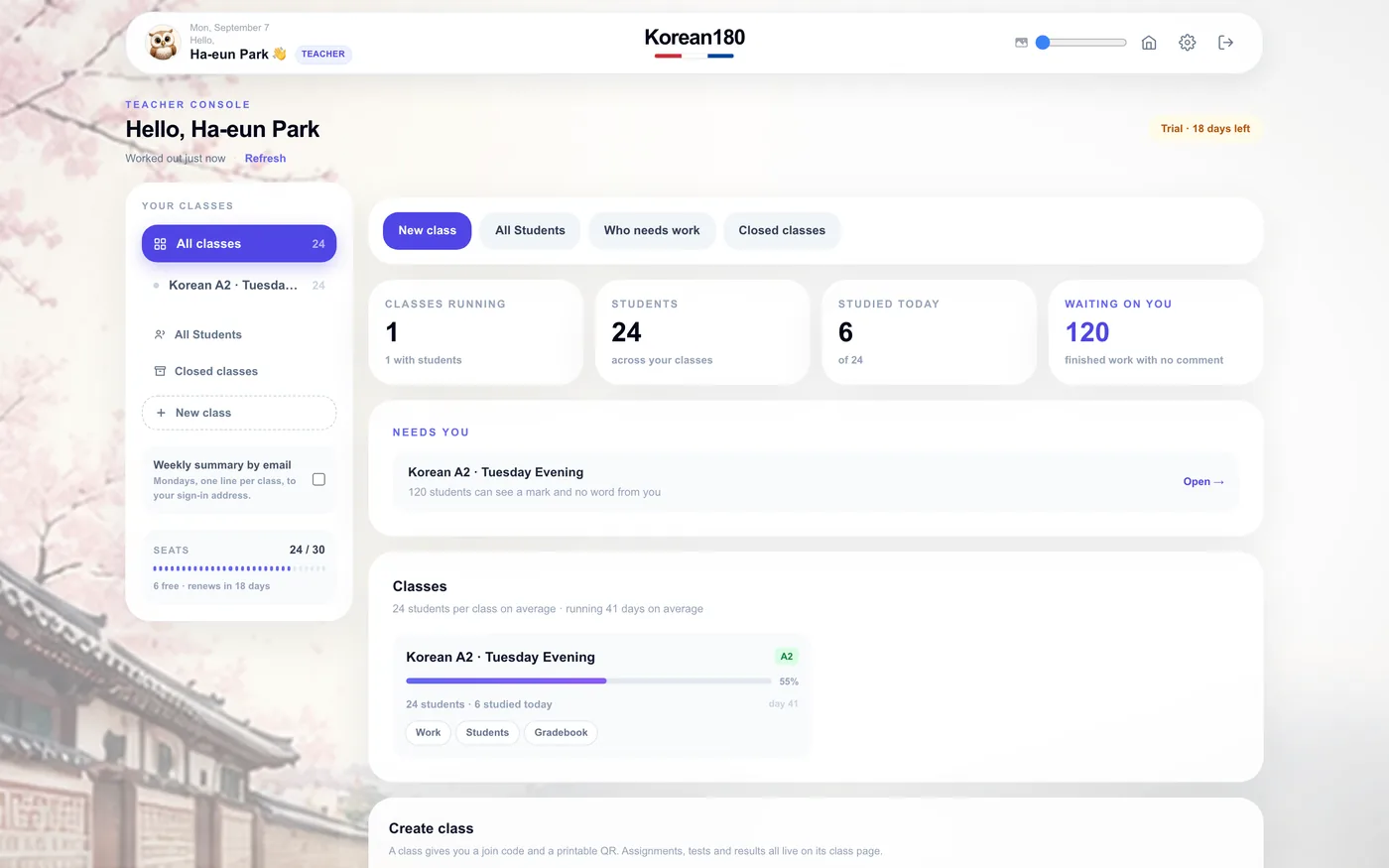
1Öffnen Sie die Lehrkraft-Konsole in der Kopfzeile. Die Konsole zeigt alle Klassen; eine Klassenseite zeigt eine.
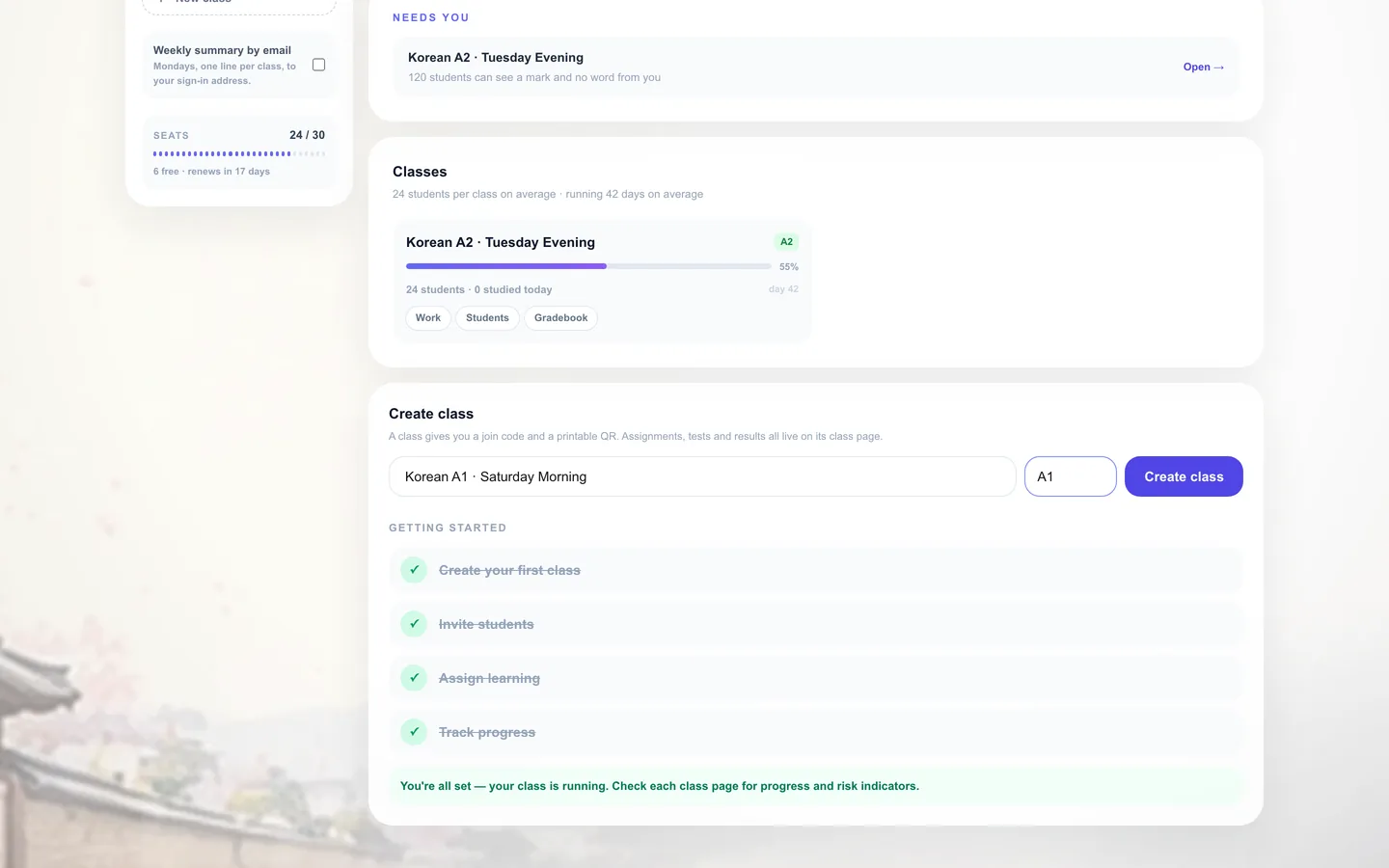
2Lesen Sie die vier Zähler: laufende Klassen, Lernende, heute gelernt, wartet auf Sie.
3Öffnen Sie „Needs you“ (Braucht Sie). Es listet die Lernenden, die eine Note haben und noch kein Wort von Ihnen.
4Nutzen Sie die linke Leiste, um die Klasse zu wechseln, alle Lernenden zu öffnen oder eine Klasse anzulegen.
Das sehen SieZähler für das ganze Konto, die Liste „Needs you“ (Braucht Sie), eine Karte je Klasse mit ihrem Tag und ihrer Aktivität.
TippTippen Sie nach einer Stunde auf „Refresh“ (Aktualisieren) unter Ihrem Namen; die Zähler aktualisieren sich beim Laden, nicht live.
Häufiger Fehler„Heute gelernt: 0“ um acht Uhr morgens als Problem zu lesen; der Zähler setzt sich um Mitternacht in Ihrer Zeitzone zurück.
Kapitel 02
Ihre erste Klasse anlegen
Eine Klasse anlegen, der Lernende in einer Minute beitreten, mit Code und QR-Blatt.
123
1Scrollen Sie zu „Create class“ (Klasse erstellen) am Fuß der Konsole.
2Geben Sie einen Namen ein, den Lernende wiedererkennen, und das Niveau, auf dem die Klasse arbeitet.
3Tippen Sie auf „Create class“ (Klasse erstellen). Die Klassenseite öffnet sich mit ihrem Beitrittscode und „Print QR sheet“ (QR-Blatt drucken).
4Projizieren oder drucken Sie das Blatt oder senden Sie den Code; wer ihn eingibt, tritt der Klasse auf einem Ihrer Plätze bei.
Das sehen SieDie neue Klasse in der linken Leiste und unter „Classes“ (Klassen), mit null Lernenden und einem Beitrittscode, der nicht abläuft, solange die Klasse offen ist.
TippEine Klasse je Gruppe, die Sie tatsächlich unterrichten. Niveau, Hausaufgaben und Notenbuch sind alle je Klasse.
Häufiger FehlerZwei Gruppen in eine Klasse zu legen, um Plätze zu sparen, vermischt ihre Hausaufgaben und macht das Notenbuch unlesbar; Plätze gelten je Person, nicht je Klasse.
Kapitel 03
Lernende einladen
Eine ganze Liste auf einmal hereinholen, jede Person mit persönlichem Link.
1234
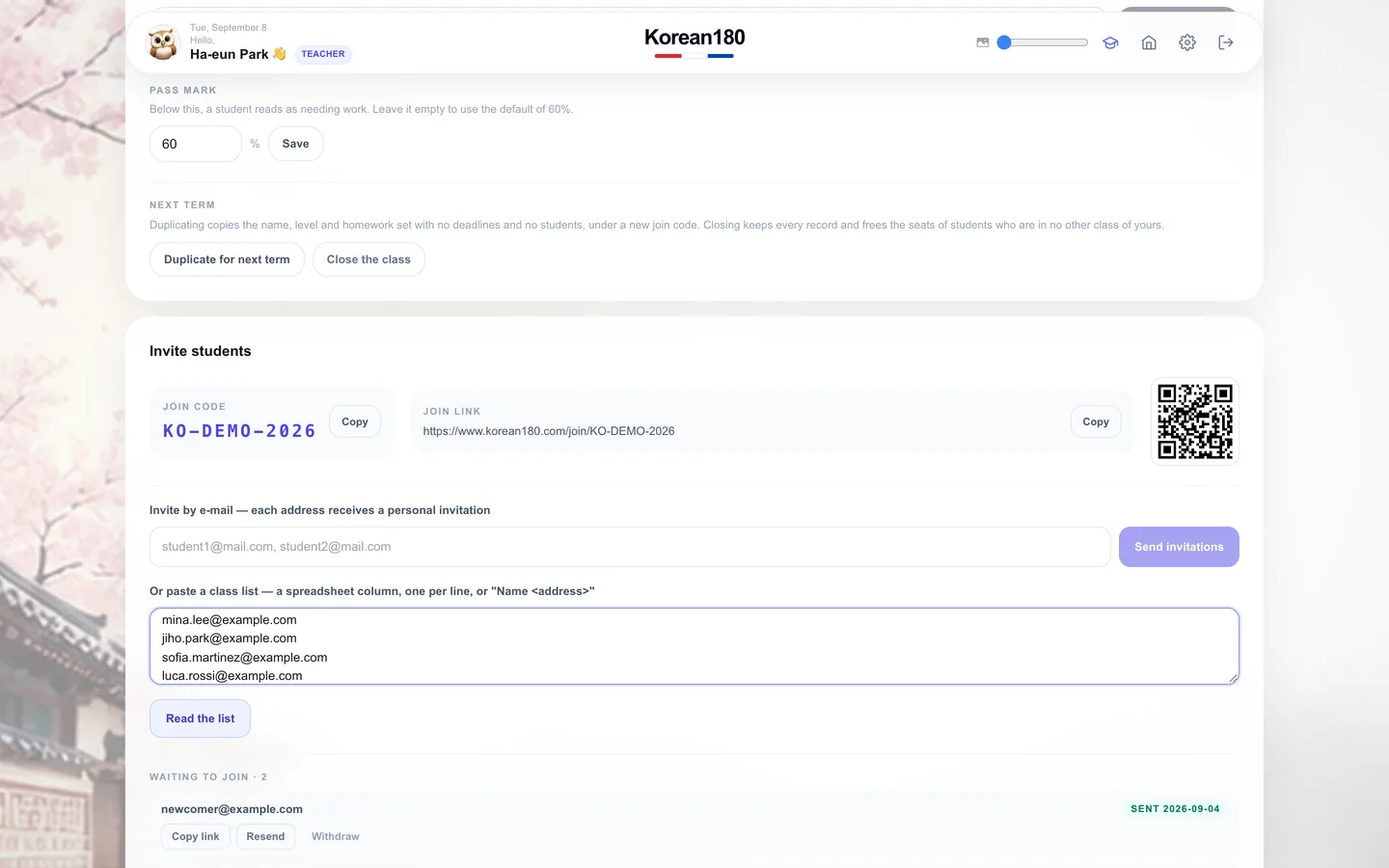
1Öffnen Sie die Klasse, dann „Students“ (Lernende). „Invite students“ (Lernende einladen) enthält Beitrittscode, Link und QR-Blatt.
2Tippen Sie Adressen in „Invite by e-mail“ (Per E-Mail einladen) oder fügen Sie darunter eine Liste ein und tippen Sie auf „Read the list“ (Liste lesen).
3Tippen Sie auf „Send invitations“ (Einladungen senden). Jede Person erhält eine Mail von invitation@lingo180.com mit einem Link, der nur ihr gehört.
4Beobachten Sie „Waiting to join“ (Wartet auf Beitritt). Eine Zeile wandert in die Tabelle der Lernenden, sobald die Person sich über den Link anmeldet.
Das sehen SieEine Zeile je Adresse mit ihrem Status: eingeladen, beigetreten oder unzustellbar; der Platzzähler in der Leiste sinkt, wenn Lernende beitreten.
TippLernende, die schon ein Konto haben, treten mit demselben Link bei; nichts wird doppelt angelegt.
Häufiger FehlerDen Link einer Person an eine andere weiterzuleiten meldet die zweite auf dem Platz der ersten an.
Kapitel 04
Hausaufgaben
Arbeit aus dem Kurs stellen, damit Ergebnisse ohne Korrigieren bei Ihnen ankommen.
1234
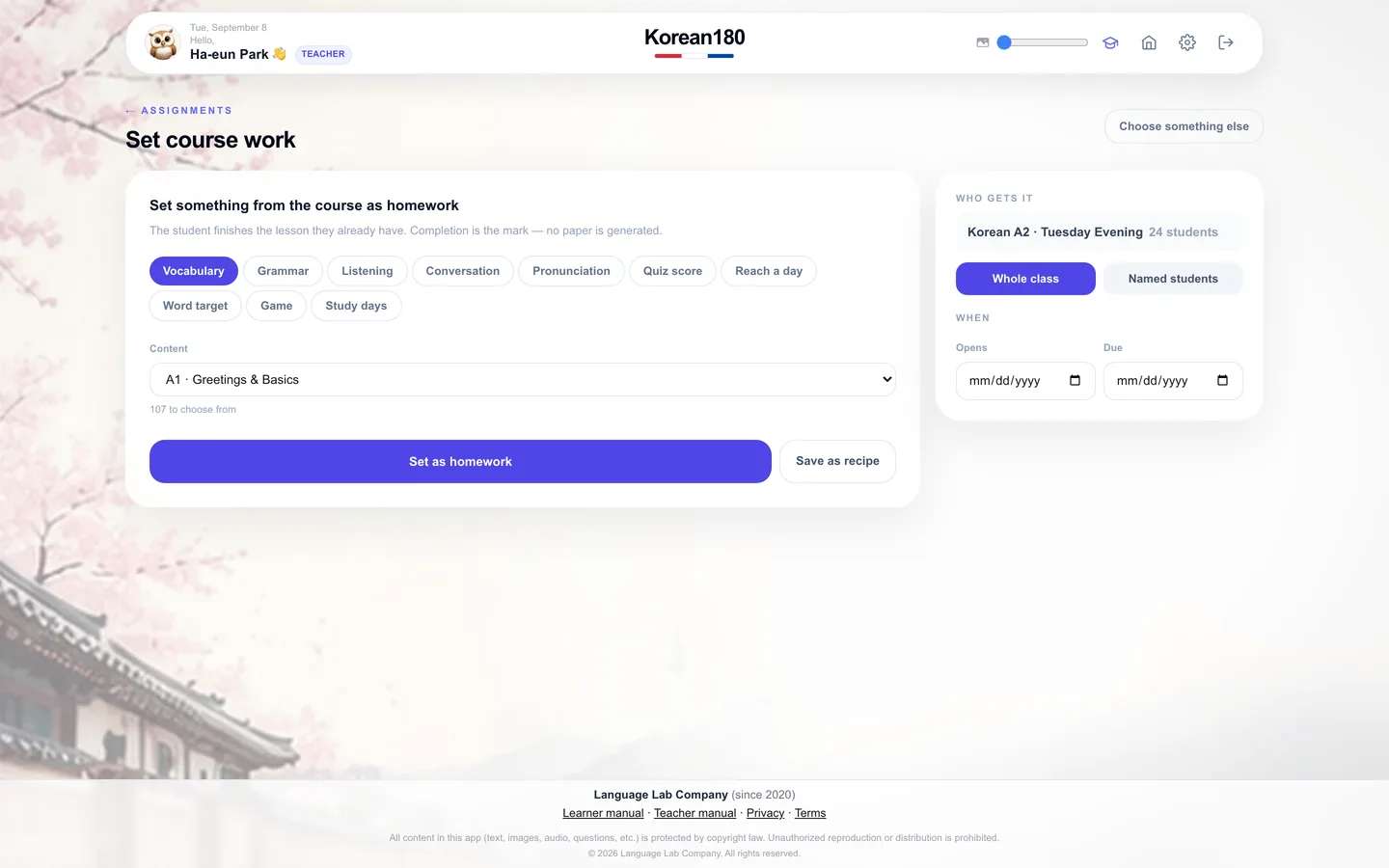
1Wählen Sie, was Sie stellen: Die Reiter reichen von „Vocabulary“ (Wortschatz) bis „Reach a day“ (Tagesziel).
2Wählen Sie unter den Reitern das Set oder das Thema.
3Wählen Sie die Empfänger — „Whole class“ (ganze Klasse) oder „Named students“ (benannte Lernende).
4Setzen Sie unter „When“ (Zeitraum) die Daten und tippen Sie auf „Set as homework“ (Als Hausaufgabe stellen).
Das sehen SieDie Aufgabe erscheint in der Aufgabenliste der Klasse mit einem Balken, der sich füllt, wenn Lernende fertig werden.
TippLassen Sie „Due“ (Fällig) leer für Übungen, die nie schließen; lassen Sie „Opens“ (Öffnet) leer, um sofort zu öffnen.
Häufiger FehlerDas Thema der nächsten Woche zu stellen, bevor das dieser Woche fertig ist, stapelt zwei Karten auf jedem Dashboard und senkt die Erledigung beider.
Kapitel 05
Einen Test zusammenstellen
In zwei Minuten einen Test aus mehreren Fertigkeiten aus dem Kurspool zusammenstellen.
1234
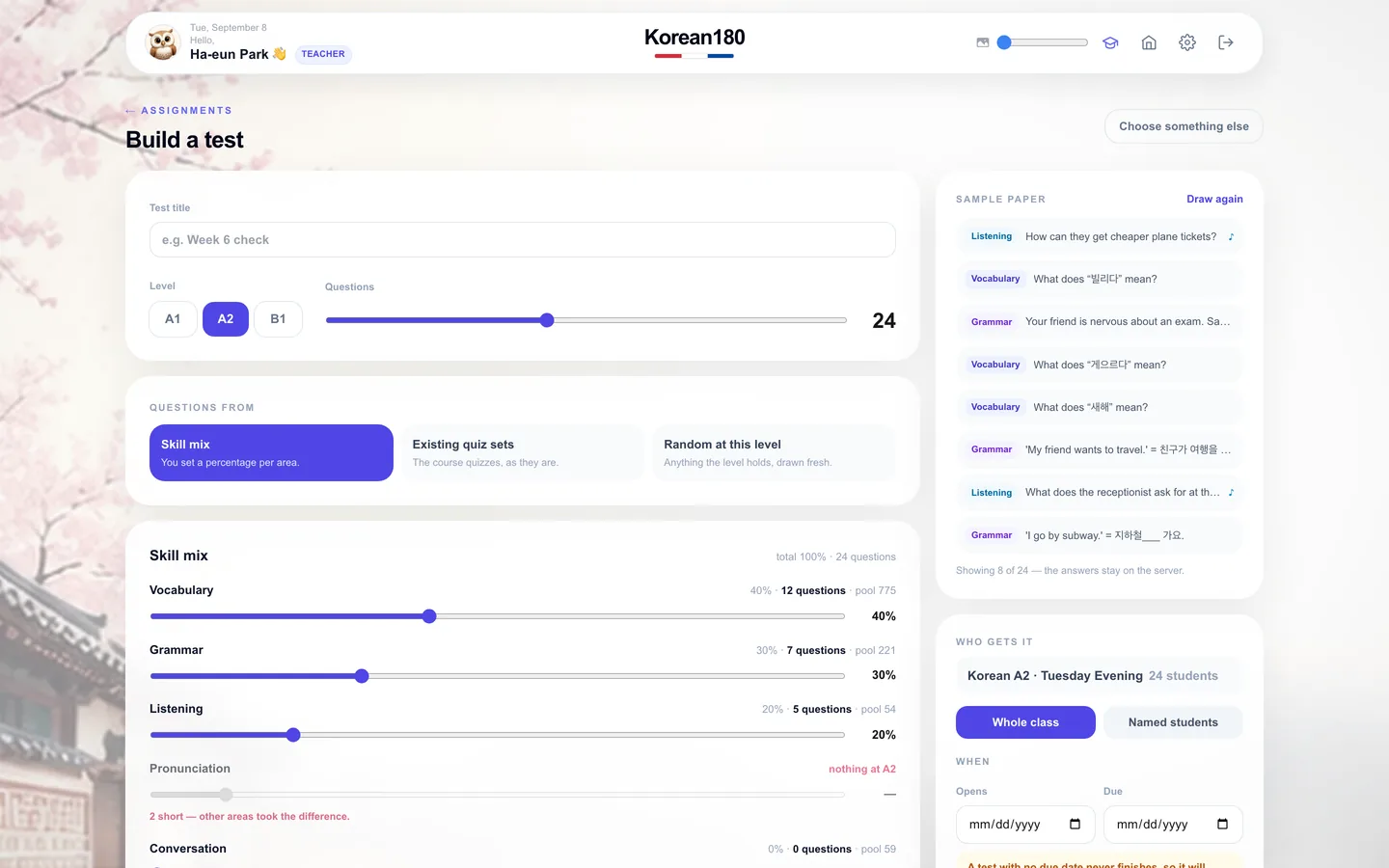
1Öffnen Sie „Work“ (Aufgaben), wählen Sie „Build a test“ (Test erstellen) und geben Sie einen Titel ein.
2Setzen Sie das Niveau und ziehen Sie „Questions“ (Fragen) auf die gewünschte Zahl.
3Wählen Sie „Skill mix“ (Fertigkeitsmix) und bewegen Sie den Regler jeder Fertigkeit; die Summe muss 100 % erreichen.
4Lesen Sie „Sample paper“ (Musterbogen) rechts, tippen Sie auf „Draw again“ (Neu ziehen), wenn Sie andere Fragen wollen, wählen Sie die Empfänger und setzen Sie die Daten.
Das sehen SieDer Musterbogen aktualisiert sich, während Sie Regler bewegen; der Test erscheint unter „Work“ (Aufgaben) und wird automatisch korrigiert.
TippEine Fertigkeit mit zu wenigen Fragen auf dem Niveau zeigt „nothing at A2“ (nichts auf A2) unter ihrem Regler; erhöhen Sie das Niveau oder senken Sie die Zahl.
Häufiger FehlerEine Fertigkeit auf 100 % zu setzen baut ein Quiz, keinen Test; die Prüfung mischt Fertigkeiten, und die Übung sollte es auch.
Kapitel 06
Ihr eigenes Material
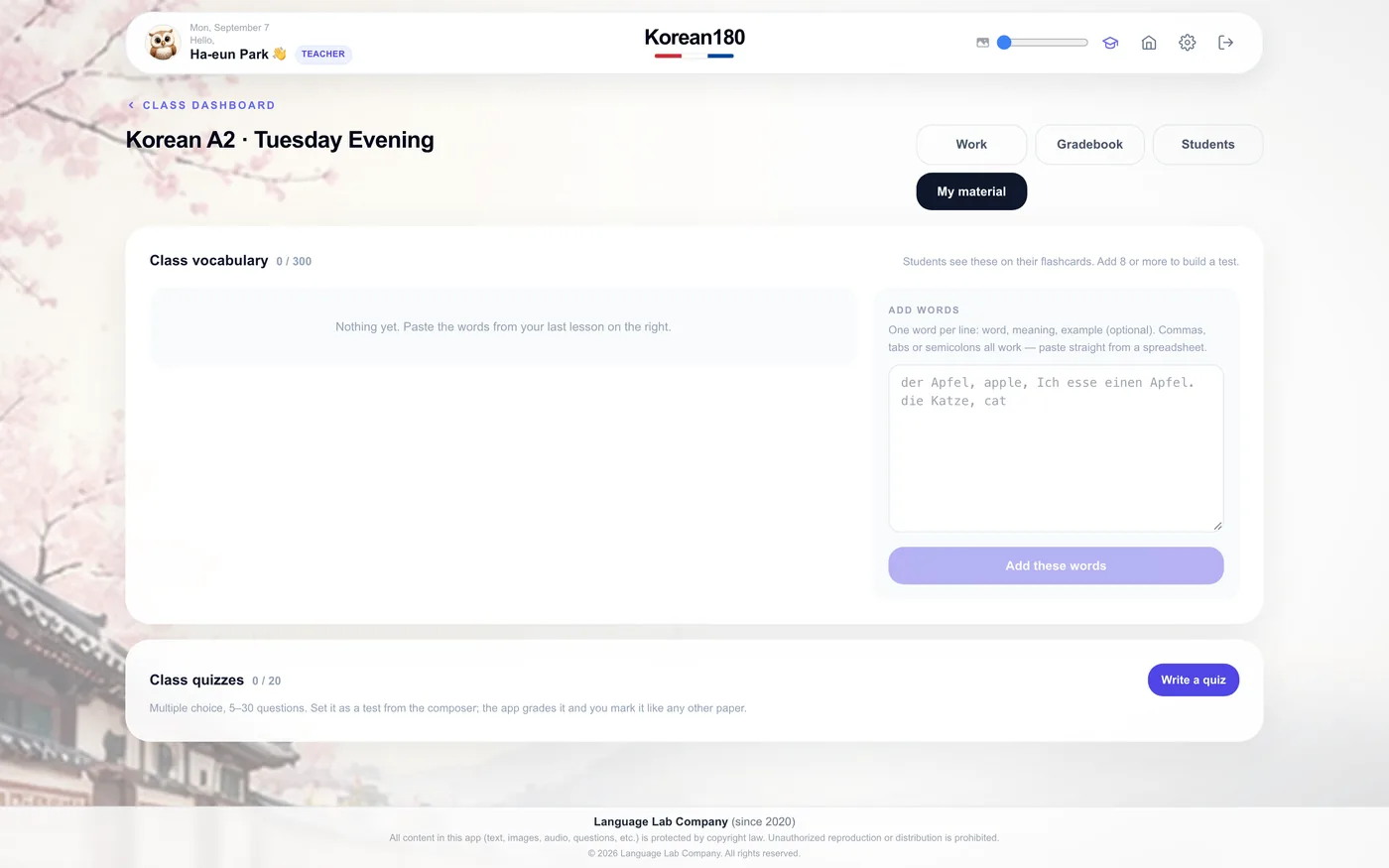
Eigene Wörter und Sätze hinzufügen, damit der Kurs trägt, was Sie unterrichten.
123
1Öffnen Sie „Materials“ (Material) auf der Klassenseite.
2Tippen Sie auf „Add words“ (Wörter hinzufügen) und tippen oder fügen Sie Paare ein: das Wort, seine Bedeutung in der Sprache der Lernenden.
3Tippen Sie auf „Save“ (Speichern). Das Set erscheint unter „Assign“ (Zuweisen) neben den Kurssets.
4Weisen Sie es zu wie jedes Kursset. Es geht auf dieselbe Weise in die Wiederholung jeder Person ein.
Das sehen SieIhr Set unter „Materials“ (Material) mit seiner Wortzahl und den Klassen, die es nutzen.
TippFügen Sie zwei Spalten aus einer Tabelle ein; der Tabulator dazwischen wird als Trennzeichen gelesen.
Häufiger FehlerDie Bedeutung in der Zielsprache einzutippen erzeugt ein einsprachiges Set, das die Wiederholung nicht bewerten kann.
Kapitel 07
Wer Sie braucht
Die Lernenden finden, die feststecken, bevor sie wegbleiben.
12
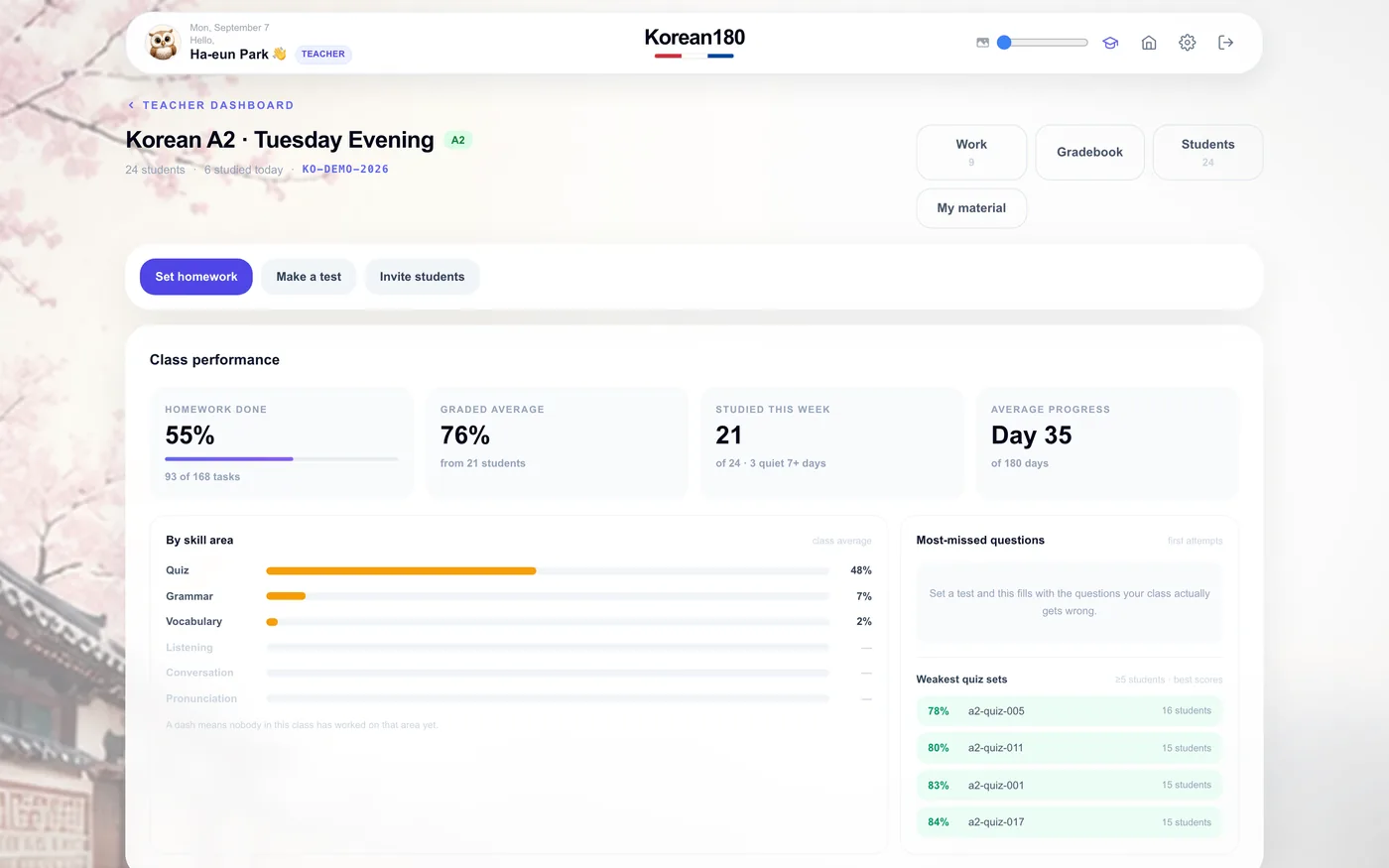
1Öffnen Sie die Klasse. Der obere Streifen zeigt den Klassentag, aktive Lernende und den durchschnittlichen Fortschritt.
2Lesen Sie die Tabelle „Students“ (Lernende). Sortieren Sie nach „Last active“ (Zuletzt aktiv), um zu sehen, wer still geworden ist.
3Nutzen Sie die Filter: „Needs work“ (Braucht Arbeit), „Behind“ (Zurück), „On track“ (Im Plan).
4Öffnen Sie eine Person aus der Zeile, um ihre Geschichte zu sehen und einen Kommentar zu hinterlassen.
Das sehen SieEine Zeile je Person: erreichter Tag, erledigte Hausaufgaben, Quizdurchschnitt, zuletzt aktiv und ein Statusabzeichen.
Tipp„Needs you“ (Braucht Sie) auf der Konsole ist dieser Filter über alle Klassen.
Häufiger Fehler„Behind“ (Zurück) als Note zu lesen; es bedeutet, dass die Person hinter dem Klassentag liegt, nicht, dass ihre Arbeit falsch ist.
Kapitel 08
Notenbuch
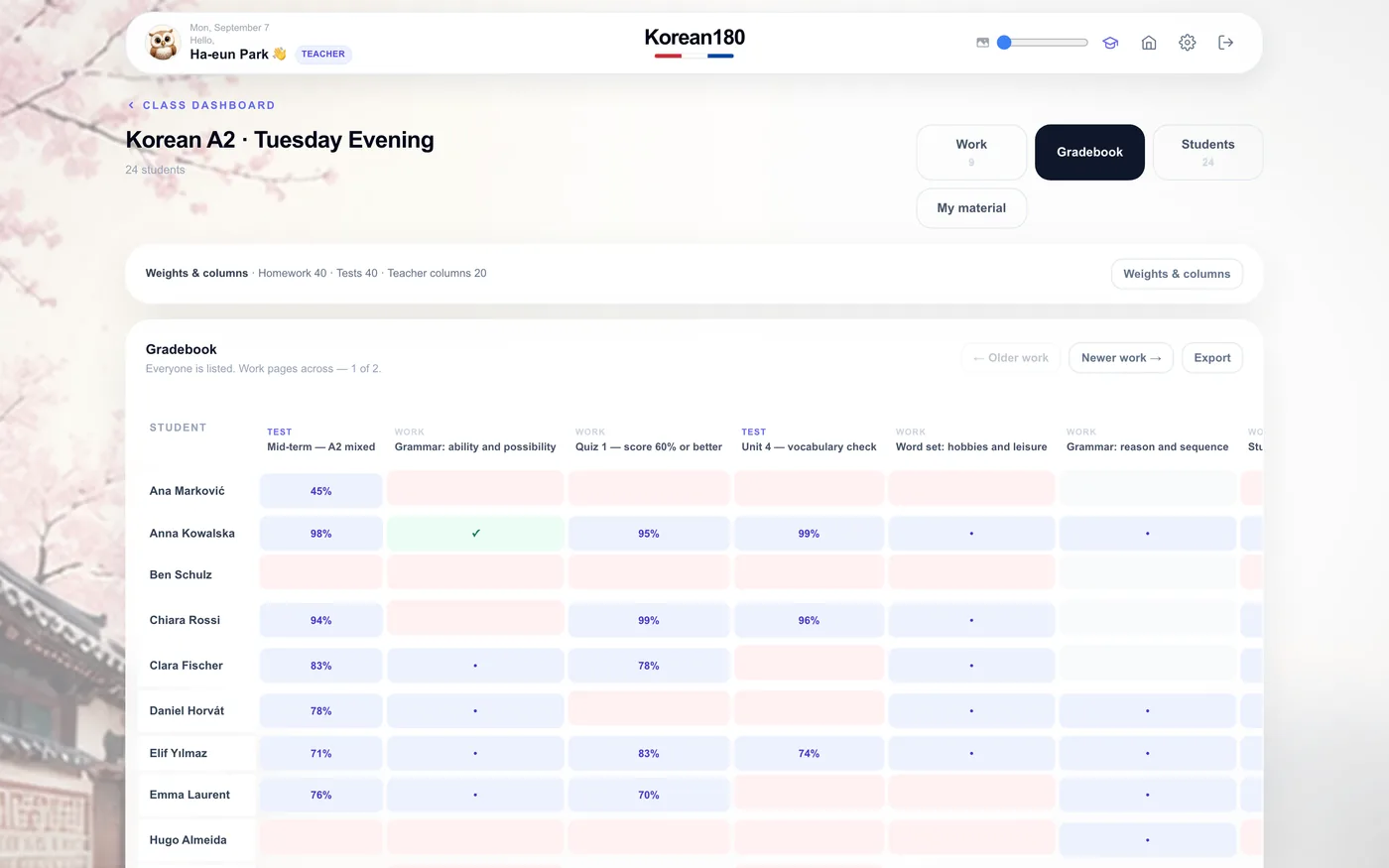
Jedes Ergebnis der Klasse in einem Raster sehen und exportieren.
1234
1Öffnen Sie „Gradebook“ (Notenbuch) auf der Klassenseite. Zeilen sind Lernende, Spalten sind Aufgaben und Tests.
2Tippen Sie auf eine Spaltenüberschrift, um nach diesem Ergebnis zu sortieren.
3Tippen Sie auf eine Zelle, um die Antworten der Person zu dieser Arbeit zu öffnen.
4Tippen Sie auf „Export“ (Exportieren) für eine Tabelle des Rasters.
Das sehen SieProzent je Zelle, ein Durchschnitt je Person rechts und ein Durchschnitt je Aufgabe am Fuß.
TippEine leere Zelle ist noch nicht erledigte Arbeit; ein Strich ist Arbeit, die der Person nicht zugewiesen war.
Häufiger FehlerVor dem Fälligkeitsdatum zu exportieren exportiert Leerstellen für Lernende, die noch rechtzeitig fertig werden.
Kapitel 09
Eine Person, ein Kommentar
Die Geschichte einer Person lesen und das Wort hinterlassen, das sie weitermachen lässt.
12
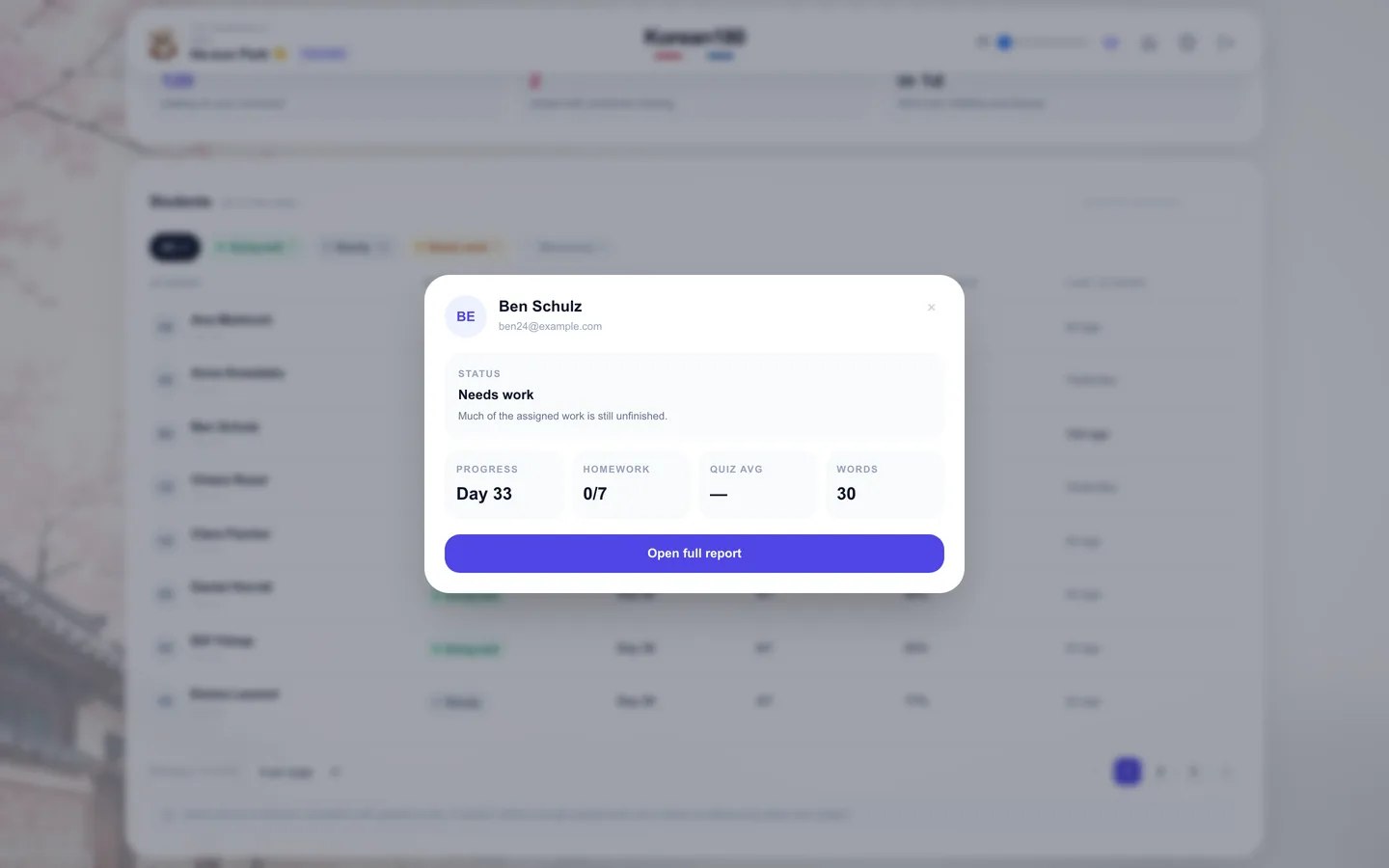
1Öffnen Sie eine Person aus einer beliebigen Tabelle. Die Karte zeigt Status, erreichten Tag, erledigte Hausaufgaben, Quizdurchschnitt und gelernte Wörter.
2Tippen Sie auf „Open full report“ (Vollständigen Bericht öffnen) für die Geschichte: jede Aufgabe, jeder Test, jede falsche Antwort.
3Öffnen Sie einen Test und klappen Sie einen falschen Eintrag auf, um zu sehen, was gewählt wurde und warum es falsch war.
4Schreiben Sie einen Kommentar in das Feld und tippen Sie auf „Send“ (Senden). Die Person sieht ihn auf dem Dashboard und in einer Mail.
Das sehen SieDer Kommentar unter dem Ergebnis, zu dem er geschrieben wurde, und die Person aus „Needs you“ (Braucht Sie) entfernt.
TippEin Satz, der den konkreten Fehler benennt, bewirkt mehr als ein Absatz Ermutigung.
Häufiger FehlerEine Note ohne Kommentar zu hinterlassen; die Person sieht die Note und kein Wort von Ihnen, und genau das zählt „Needs you“ (Braucht Sie).
Kapitel 10
Plätze, Plan und die Wochenzusammenfassung
Wissen, was Ihre Plätze kosten, wann der Plan sich verlängert und wie Sie ohne Anmeldung von der Woche hören.
13
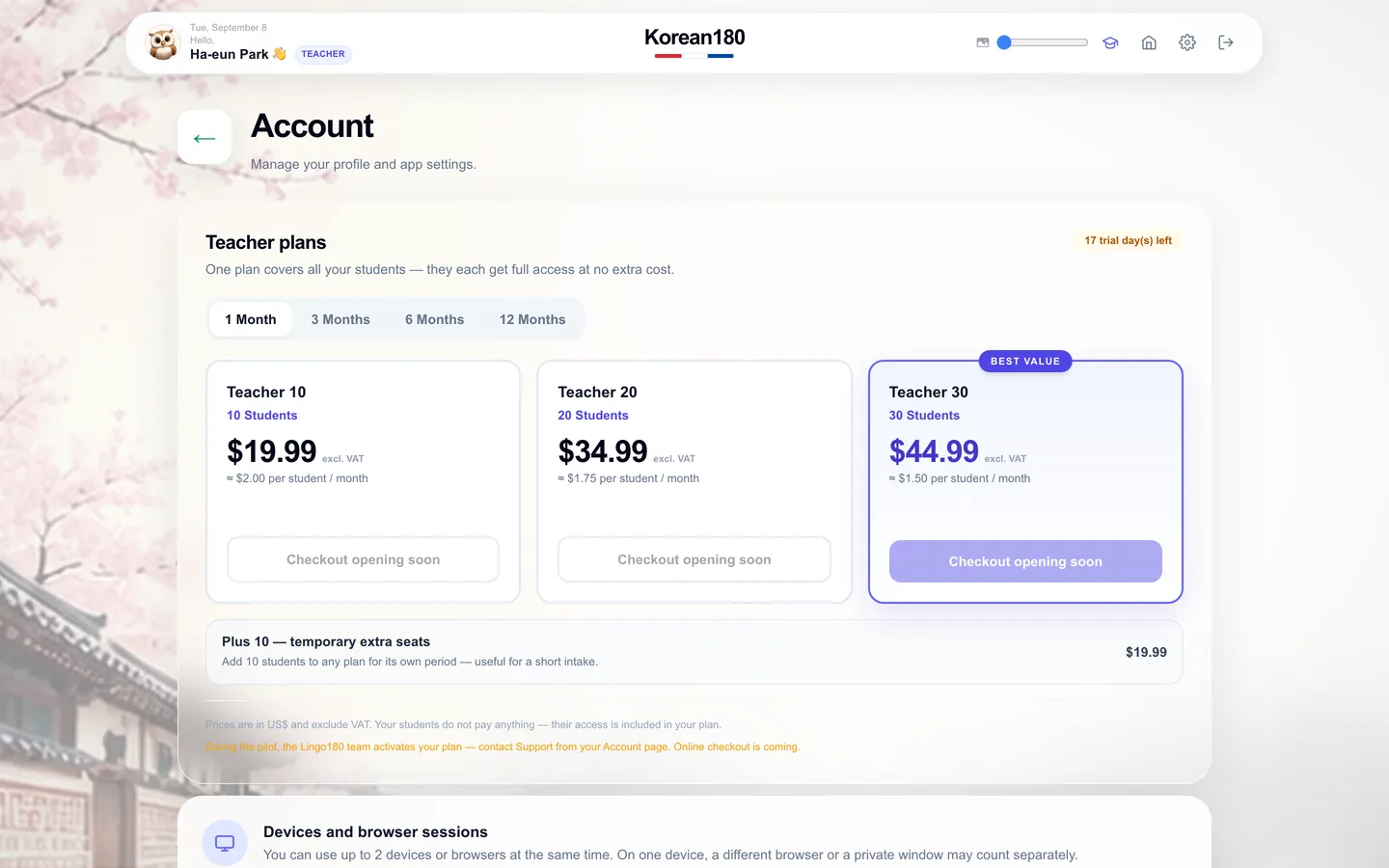
1Öffnen Sie „Account“ (Konto) aus der Konsole. „Teacher plans“ (Pläne für Lehrkräfte) zeigt die Stufen je Zeitraum; Ihre ist markiert.
2Lesen Sie den Platzzähler in der Konsolenleiste: belegte von verfügbaren Plätzen und das Verlängerungsdatum.
3Wählen Sie eine Stufe, wenn der Test endet; „Plus 10“ fügt jeder Stufe zehn Plätze für einen Zeitraum hinzu.
4Haken Sie „Weekly summary by email“ (Wöchentliche Zusammenfassung per E-Mail) in der Leiste an. Jeden Montag eine Zeile je Klasse.
Das sehen SiePreise je Zeitraum mit dem Betrag je Person darunter, und der Platzbalken in der Leiste, der sich füllt, wenn Lernende beitreten.
TippJeder Platz wird Ihnen berechnet. Eingeladene Lernende zahlen nichts und werden nie nach einer Karte gefragt.
Häufiger FehlerDen Test ohne Stufenwahl enden zu lassen behält die Klassen, stoppt aber neue Hausaufgaben; nichts geht verloren, nichts wird berechnet.