Ein Plan von 180 Tagen von A1 bis zur B1-Prüfung, zwanzig bis dreißig Minuten am Tag. Zehn Kapitel, je ein Bildschirm, und was darauf zu tun ist.
Die Bildschirmfotos zeigen die englische Oberfläche. In Anführungszeichen steht der Name, wie er auf dem Bildschirm erscheint, in Klammern seine Bedeutung.
Sie müssen dieses Handbuch nicht lesen, bevor Sie anfangen. Tun Sie diese fünf Dinge und kommen Sie zurück, wenn ein Bildschirm Sie überrascht.
1Sprache festlegen. Öffnen Sie „Profile“ (Profil) und wählen Sie die Sprache, in der die App erklären soll. Jede Grammatiknotiz und jede Wortbedeutung folgt dieser Wahl.
2Die Karte von heute öffnen. Das Dashboard zeigt einen Tag der 180. Beginnen Sie oben und arbeiten Sie nach unten; der Rest des Tages öffnet sich, sobald Sie fertig sind.
3Zehn Wörter lernen. Öffnen Sie das Wortset und drehen Sie jede Karte um. Markieren Sie ehrlich, was Sie nicht wussten – diese Markierung legt fest, wann das Wort zurückkommt.
4Ein Grammatikthema abschließen. Lesen Sie die Erklärung, dann beantworten Sie die Übung am Ende. Das Thema zählt erst, wenn die Übung erledigt ist.
5Die Serie prüfen. Sie steht in der Kopfzeile. Zwanzig Minuten morgen halten sie; ein verpasster Tag kostet nicht Ihren Platz im Plan.
Das ist ein ganzer Tag. Wenn Sie eine Lehrkraft haben, nehmen Sie zuerst deren Einladungslink an – Ihr Platz liegt auf deren Plan, und nach einer Karte werden Sie nie gefragt.
Kapitel 01
Ihr Tag
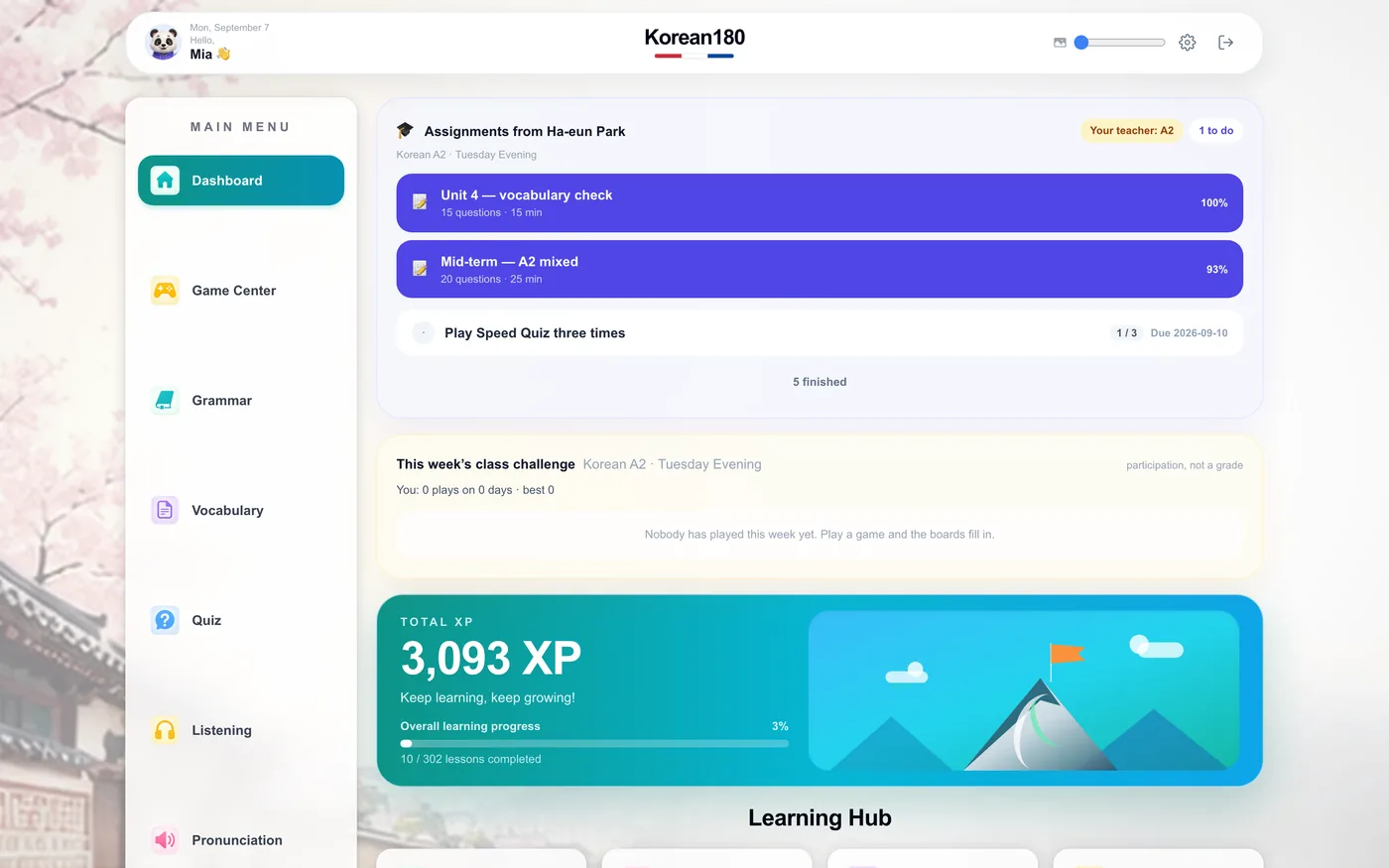
Die Arbeit von heute mit einem Blick finden und mit einem Tippen beginnen.
234
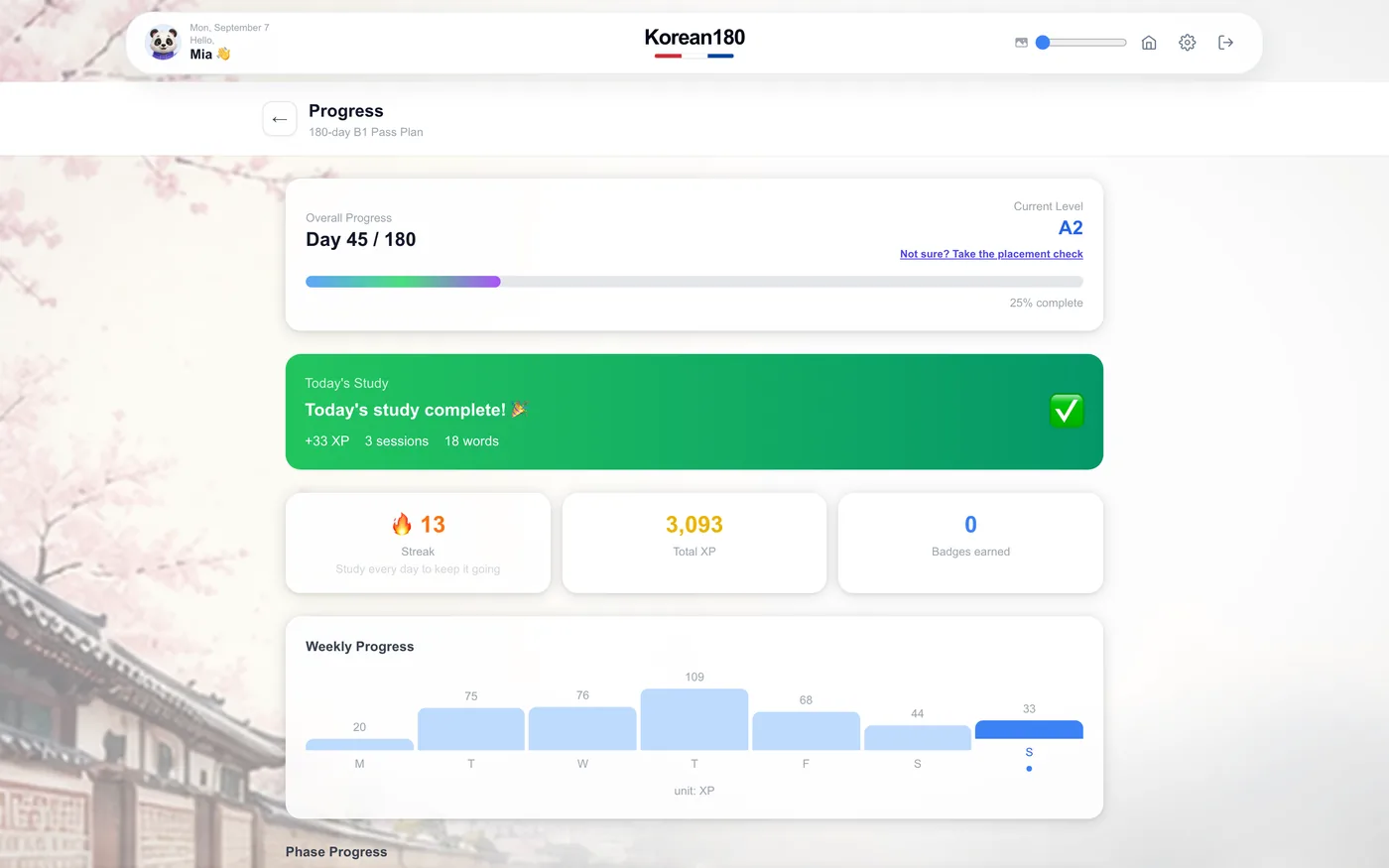
1Lesen Sie den Tageszähler unter Ihrem Namen: Er sagt, an welchem der 180 Tage Sie sind.
2Öffnen Sie die oberste Karte. Sie enthält Lektion, Wortset und Übung dieses Tages.
3Arbeiten Sie die Karten der Reihe nach ab. Eine fertige Karte wird grün.
4Prüfen Sie die Serienflamme in der Kopfzeile, bevor Sie gehen.
Das sehen SieJede fertige Karte zeigt einen grünen Haken und der Tagesbalken füllt sich; sind alle Karten fertig, öffnet sich der nächste Tag um Mitternacht.
TippDie Schaltfläche „Continue“ (Weiter) öffnet immer genau die Karte, bei der Sie aufgehört haben, auch nach dem Schließen des Browsers.
Häufiger FehlerDas Datum zu ändern, um zu den Inhalten von morgen zu springen, bewirkt nichts: Tage öffnen sich nur, wenn die Karten von heute fertig sind.
Kapitel 02
Wörter, und die Wiederholung, die sie zurückbringt
Ein Wortset so bearbeiten, wie es der Wiederholungsplan braucht: hören, lesen, ehrlich markieren.
1234
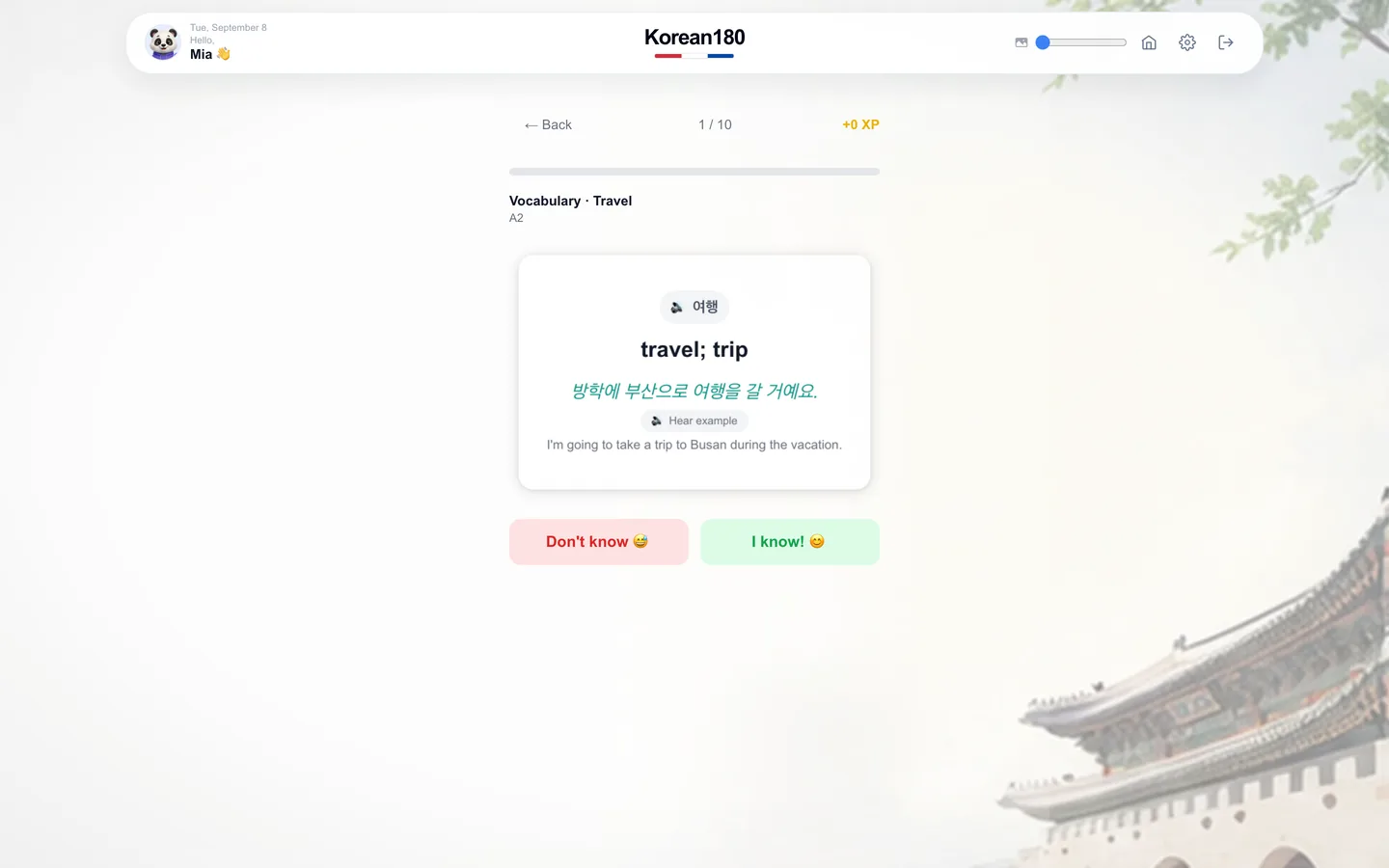
1Tippen Sie auf den Lautsprecher, um das Wort zu hören, bevor Sie antworten.
2Lesen Sie das Beispiel unter der Bedeutung; es zeigt das Wort im Satz.
3Wählen Sie „Don't know“ (Weiß ich nicht), wenn Sie unsicher waren. Diese Markierung holt das Wort morgen zurück.
4Wählen Sie „I know!“ (Weiß ich) nur, wenn Sie es ohne Zögern wussten.
Das sehen SieDer Zähler oben springt zur nächsten Karte, und am Ende des Sets steht, wann jede Gruppe zurückkommt.
TippDer Reiter „Review“ (Wiederholung) auf dem Dashboard listet alle heute fälligen Wörter aus allen Sets, damit Sie sie in einer Sitzung erledigen.
Häufiger Fehler„I know!“ (Weiß ich) bei einem geratenen Wort schiebt es zwei Wochen hinaus, und es überrascht Sie stattdessen in der Prüfung.
Kapitel 03
Grammatik, in Ihrer Sprache
Ein Grammatikthema samt Übung abschließen, damit es für den Tag zählt.
1
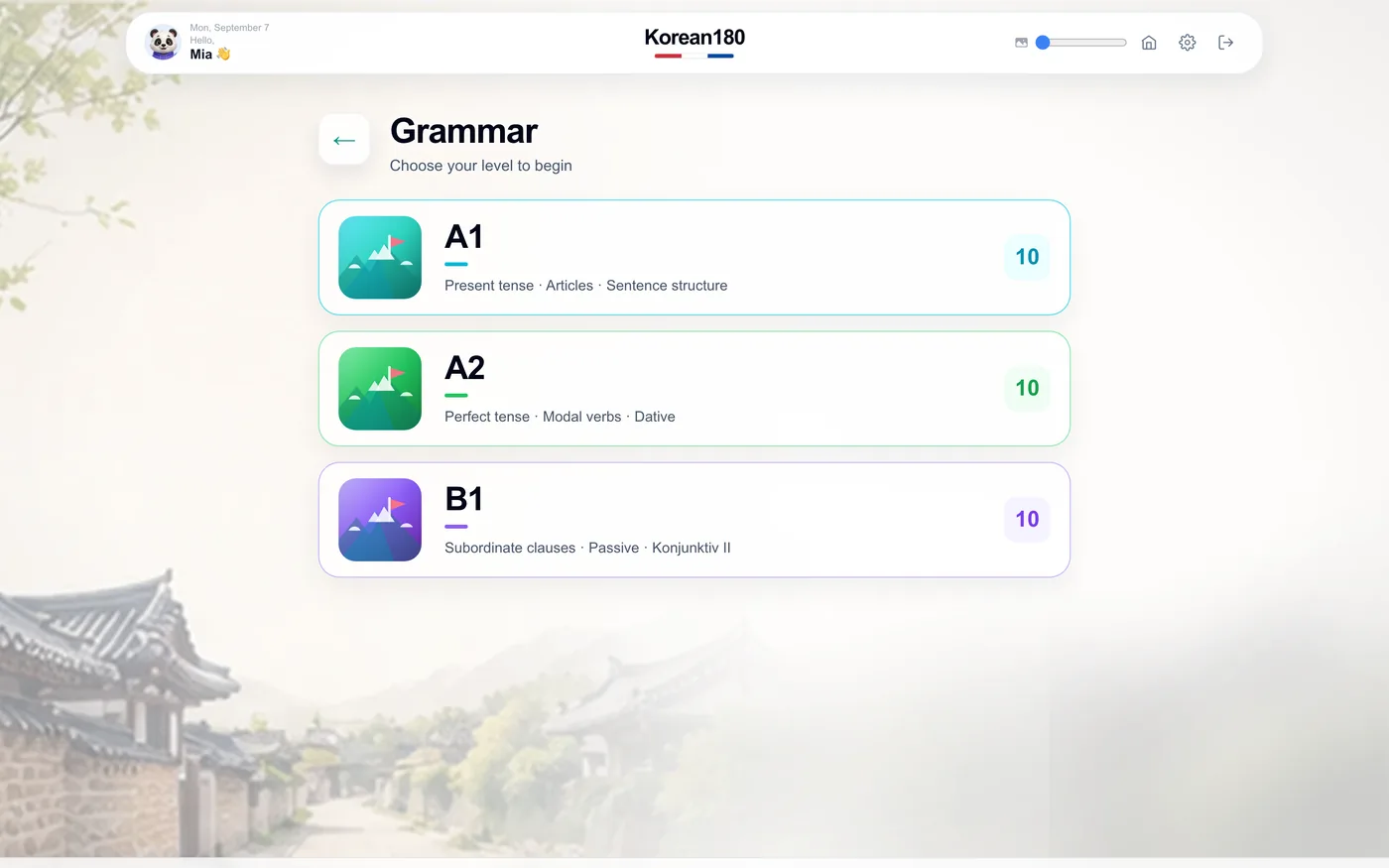
1Öffnen Sie das Grammatikthema auf der Karte von heute. Die Erklärung ist in Ihrer Oberflächensprache geschrieben.
2Lesen Sie den Kasten „Key points“ (Kernpunkte). Das ist die Zusammenfassung, die Sie vor der Prüfung wieder suchen werden.
3Scrollen Sie zu „Practice“ (Übung) und beantworten Sie jede Frage. Falsche Antworten zeigen die verletzte Regel.
4Tippen Sie auf „Finish topic“ (Thema abschließen). Das Thema zählt erst, wenn die Übung abgeschickt ist.
Das sehen SieEine Punktzahl für die Übung, und das Thema auf der Tageskarte als erledigt markiert.
TippJeder Beispielsatz hat ein Lautsprechersymbol; den Satz zu hören festigt das Muster schneller als zweimaliges Lesen.
Häufiger FehlerDie Erklärung zu lesen und vor der Übung zu gehen lässt das Thema offen, und der Tag kann nicht abgeschlossen werden.
Kapitel 04
Hören
Eine prüfungsnahe Hörübung so bearbeiten, wie die Prüfung sie stellt.
1
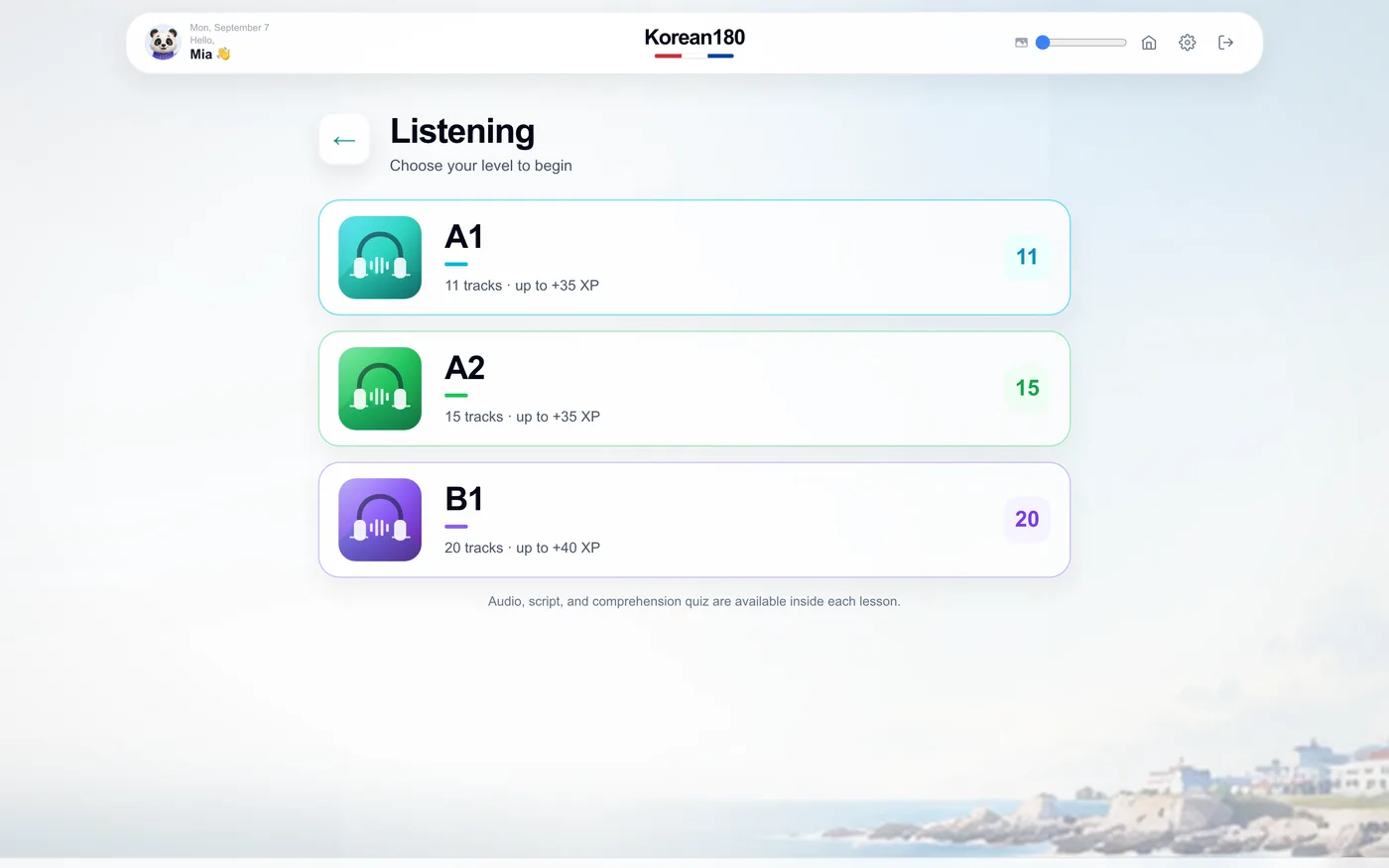
1Öffnen Sie den Hörtext auf der Karte von heute und lesen Sie die Frage, bevor Sie auf Abspielen drücken.
2Spielen Sie die Aufnahme ab. Wie in der Prüfung dürfen Sie zweimal hören; der Zähler zeigt die verbleibenden Durchläufe.
3Antworten Sie, dann tippen Sie auf „Check“ (Prüfen).
4Öffnen Sie „Transcript“ (Transkript) und finden Sie den Satz, der die Antwort trug.
Das sehen SieDie Antwort als richtig oder falsch markiert, die Erklärung, und das Transkript mit dem Schlüsselsatz hervorgehoben.
TippDer Geschwindigkeitsregler neben Abspielen verlangsamt auf 0,75×, ohne die Stimme zu verändern.
Häufiger FehlerDas Transkript vor dem zweiten Durchlauf zu öffnen macht aus der Hörübung eine Leseübung, und die Prüfungsnote folgt nicht.
Kapitel 05
Aussprache
Den Kontrast hören, um den es im Kapitel geht, und dann zeigen, dass Sie die Laute unterscheiden.
23
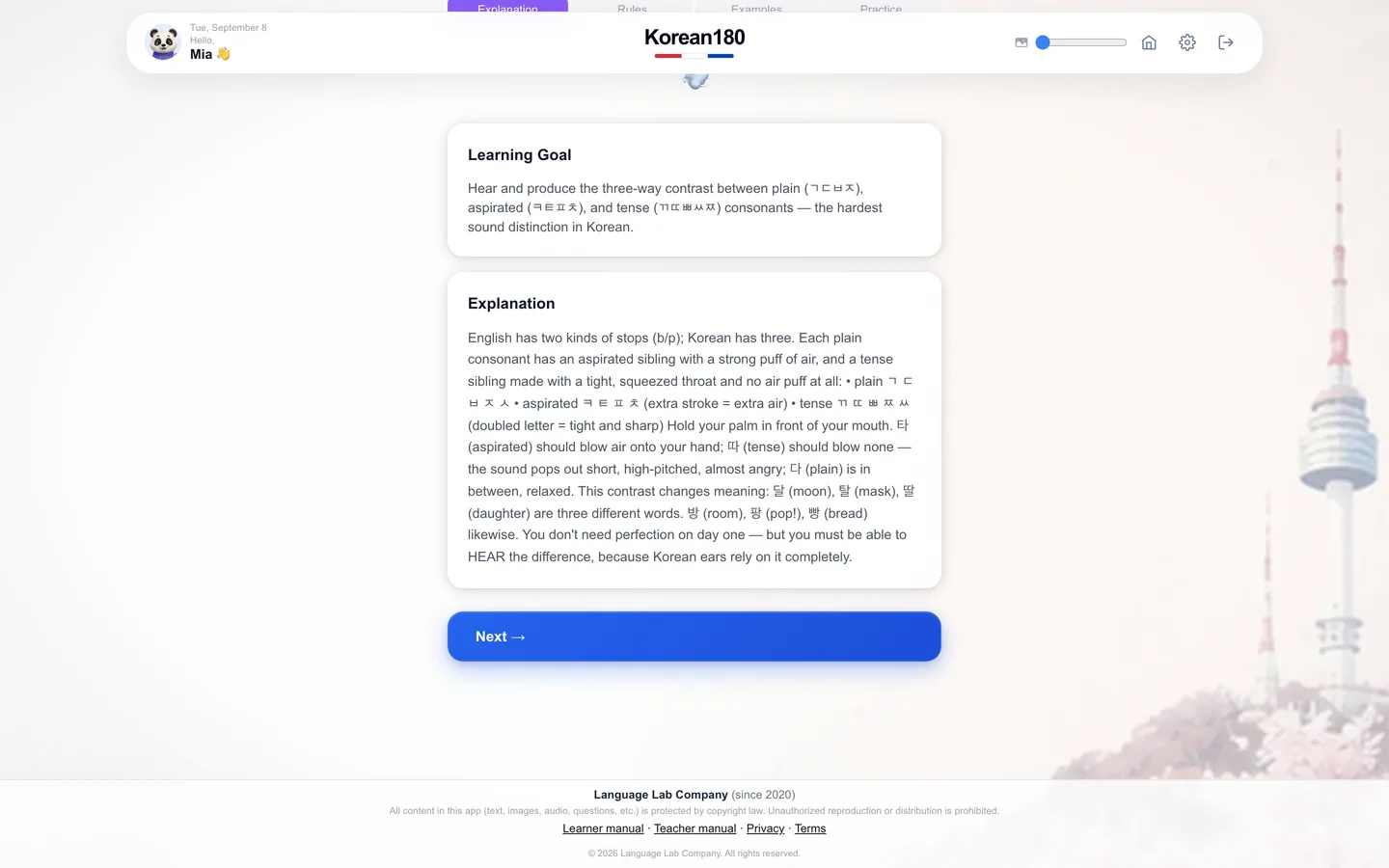
1Öffnen Sie „Pronunciation“ (Aussprache) und wählen Sie ein Kapitel. Kapitel eins ist der Lautkontrast, den Lernende am häufigsten verfehlen.
2Lesen Sie „Learning goal“ (Lernziel) und „Explanation“ (Erklärung). Beide erklären den Laut in Ihrer Sprache, mit der Mundstellung.
3Tippen Sie auf „Continue“ (Weiter) zu den Beispielen. Spielen Sie jedes Paar ab und sprechen Sie es laut nach.
4Beantworten Sie die Übung am Ende. Sie spielt einen Laut und fragt, welche Schreibung es war.
Das sehen SieEine Punktzahl für das Kapitel und ein Haken in der Kapitelliste; das Kapitel lässt sich jederzeit wieder öffnen.
TippNutzen Sie Kopfhörer für die Übung. Die Kontraste sind kurz, und Laptop-Lautsprecher verwischen sie.
Häufiger FehlerDie Erklärung zu lesen, ohne die Beispiele abzuspielen, lässt Sie die Regel kennen und trotzdem nur einen Laut hören.
Kapitel 06
Konversation
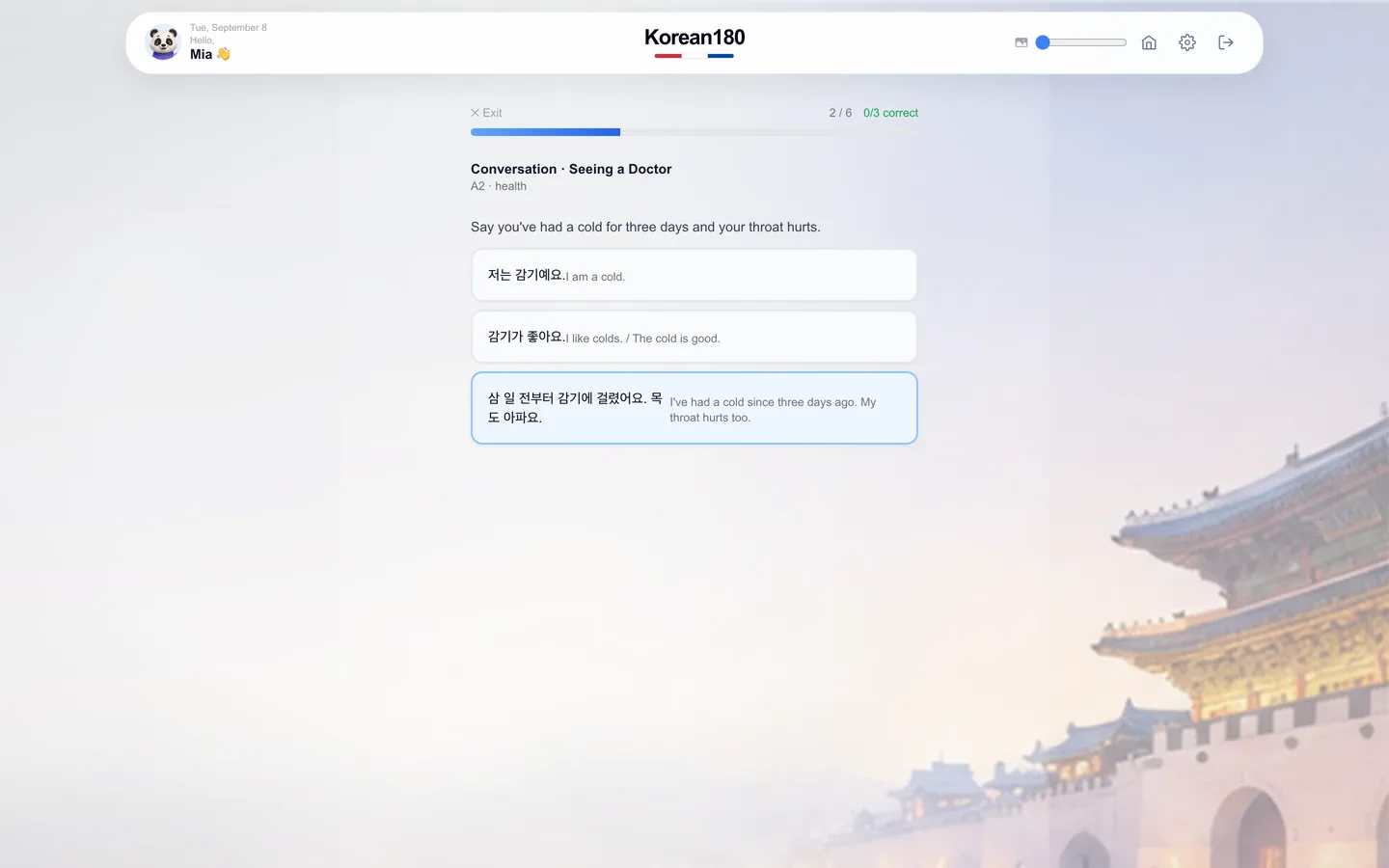
Eine Seite einer echten Situation spielen und die passende Antwort wählen.
23
1Öffnen Sie „Conversation“ (Konversation), wählen Sie Ihr Niveau, dann ein Szenario. Lesen Sie die Einführung; sie sagt, wer Sie im Dialog sind.
2Tippen Sie auf „Start role-play“ (Rollenspiel starten). Hören Sie dem Gegenüber zu; tippen Sie auf „Replay“ (Wiederholen), wenn Sie die Zeile noch einmal brauchen.
3Lesen Sie, wenn Sie dran sind, die Anweisung über den Antworten und wählen Sie die, die tut, was verlangt ist.
4Lesen Sie die Rückmeldung zu einer falschen Wahl. Sie erklärt, was Ihre Zeile bedeutet hat, nicht nur, dass sie falsch war.
Das sehen SieDer Zähler oben zählt Züge und richtige Antworten; das Szenario endet mit einer Punktzahl und ihren XP.
TippUnter jeder Antwort steht Ihre Sprache. Decken Sie sie beim zweiten Durchlauf eines Szenarios mit der Hand ab.
Häufiger FehlerDie längste Antwort zu wählen, weil sie vollständig wirkt, trifft oft einen höflichen Satz, der eine andere Frage beantwortet.
Kapitel 07
Spiele
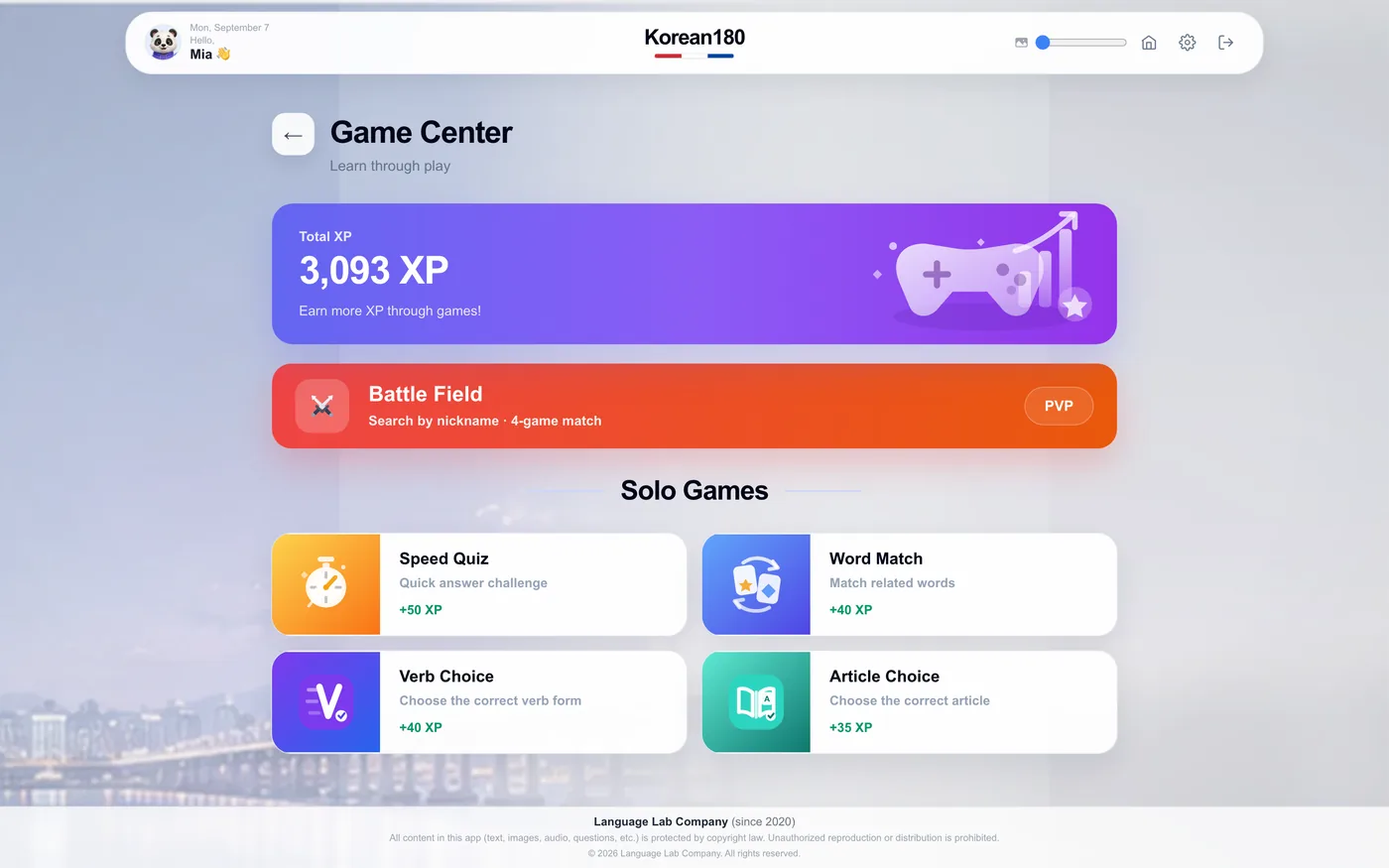
Freie Minuten in Wiederholung verwandeln und, wenn Sie wollen, gegen andere antreten.
14
1Öffnen Sie „Games“ (Spiele). Vier Spiele nutzen Ihren eigenen Wortschatz und Ihre Grammatik: Schnellquiz, Rechtschreibung, Wortpaare, Tipp-Duell.
2Wählen Sie eines und spielen Sie eine Runde. Runden dauern zwei bis drei Minuten.
3Legen Sie in „Profile“ (Profil) einmal einen Spitznamen fest; er ist nötig, um in Spielergebnissen zu erscheinen.
4Wählen Sie „Battle“ (Duell), um live gegen eine andere Person auf Ihrem Niveau zu spielen.
Das sehen SieEine Rundenpunktzahl, die verdienten XP und Ihr Platz auf der Wochentafel des Spiels.
TippWortpaare zieht aus den heute fälligen Wörtern, sodass eine Runde zugleich Ihre Wiederholung ist.
Häufiger FehlerSpiele statt der Tageskarte bringen XP, aber der 180-Tage-Plan rückt nicht vor.
Kapitel 08
Das Fehlerheft
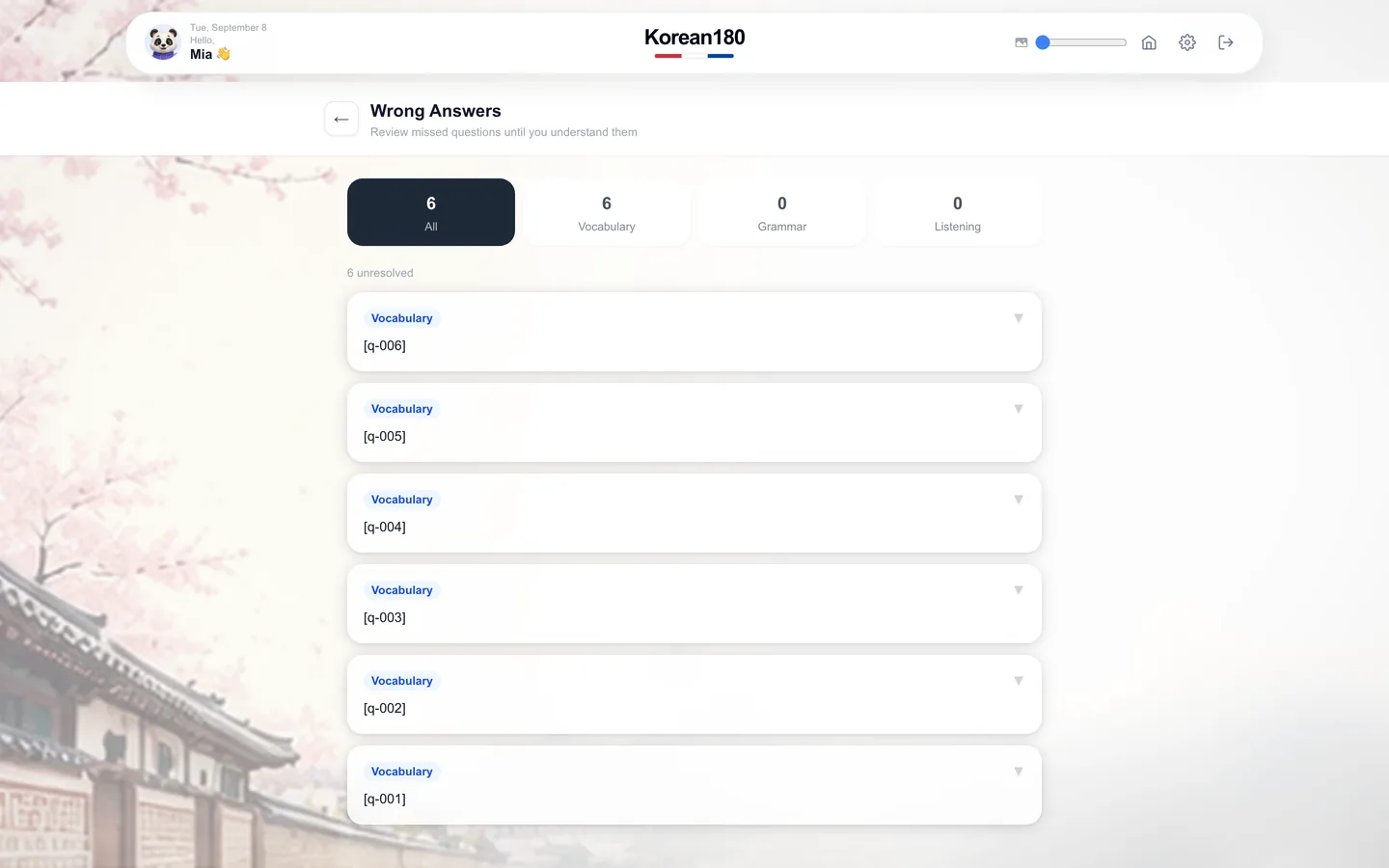
Die falsch beantworteten Fragen abarbeiten, bis Sie erklären können, warum die richtige Antwort richtig ist.
123
1Öffnen Sie „Review“ (Wiederholung). Jede falsche Antwort aus jedem Quiz ist hier gesammelt, neueste zuerst.
2Nutzen Sie die Zähler oben, um einen Typ auf einmal zu sehen: Wortschatz, Grammatik, Hören.
3Öffnen Sie einen Eintrag. Er zeigt Frage, Ihre Wahl, die richtige Antwort und die Erklärung.
4Beantworten Sie ihn erneut. Zwei richtige Antworten in Folge entfernen ihn aus dem Heft.
Das sehen SieDie Zahl „unresolved“ (ungelöst) sinkt, wenn Einträge erledigt sind; ein erledigter Eintrag bleibt eine Woche unter „Resolved“ (Gelöst) sichtbar.
TippErledigen Sie das Heft vor neuen Inhalten an Tagen, an denen es mehr als zehn Einträge hält.
Häufiger Fehler„Resolved“ (Gelöst) von Hand zu tippen, ohne erneut zu antworten, löscht den Eintrag und lässt die Lücke bestehen.
Kapitel 09
Fortschritt
Sehen, wo Sie in den 180 Tagen stehen und welche Fertigkeit zurückliegt.
13
1Öffnen Sie „Progress“ (Fortschritt). Das obere Band zeigt Ihren Tag, Ihr Niveau und das Datum, an dem der Plan die Prüfung erreicht.
2Lesen Sie die sechs Fertigkeitsbalken. Ein Balken unter den anderen ist der Ort für die nächste Stunde.
3Öffnen Sie „Weekly“ (Wöchentlich) für die Lernminuten pro Tag der letzten vier Wochen.
Das sehen SieDer Tageszähler, ein Balken je Fertigkeit und der Serienkalender mit jedem gelernten Tag markiert.
TippIhre Lehrkraft, falls Sie eine haben, sieht für Sie dieselbe Seite. Was Sie sehen, sieht auch sie.
Häufiger FehlerXP zu jagen gleicht nichts aus; XP zählen Aktivität, die Fertigkeitsbalken zählen, was Sie richtig hatten.
Kapitel 10
Ihre Sprache, Ihr Plan, Ihre Klasse
Die drei Dinge auf der Kontoseite einstellen, die das Verhalten der App ändern.
134
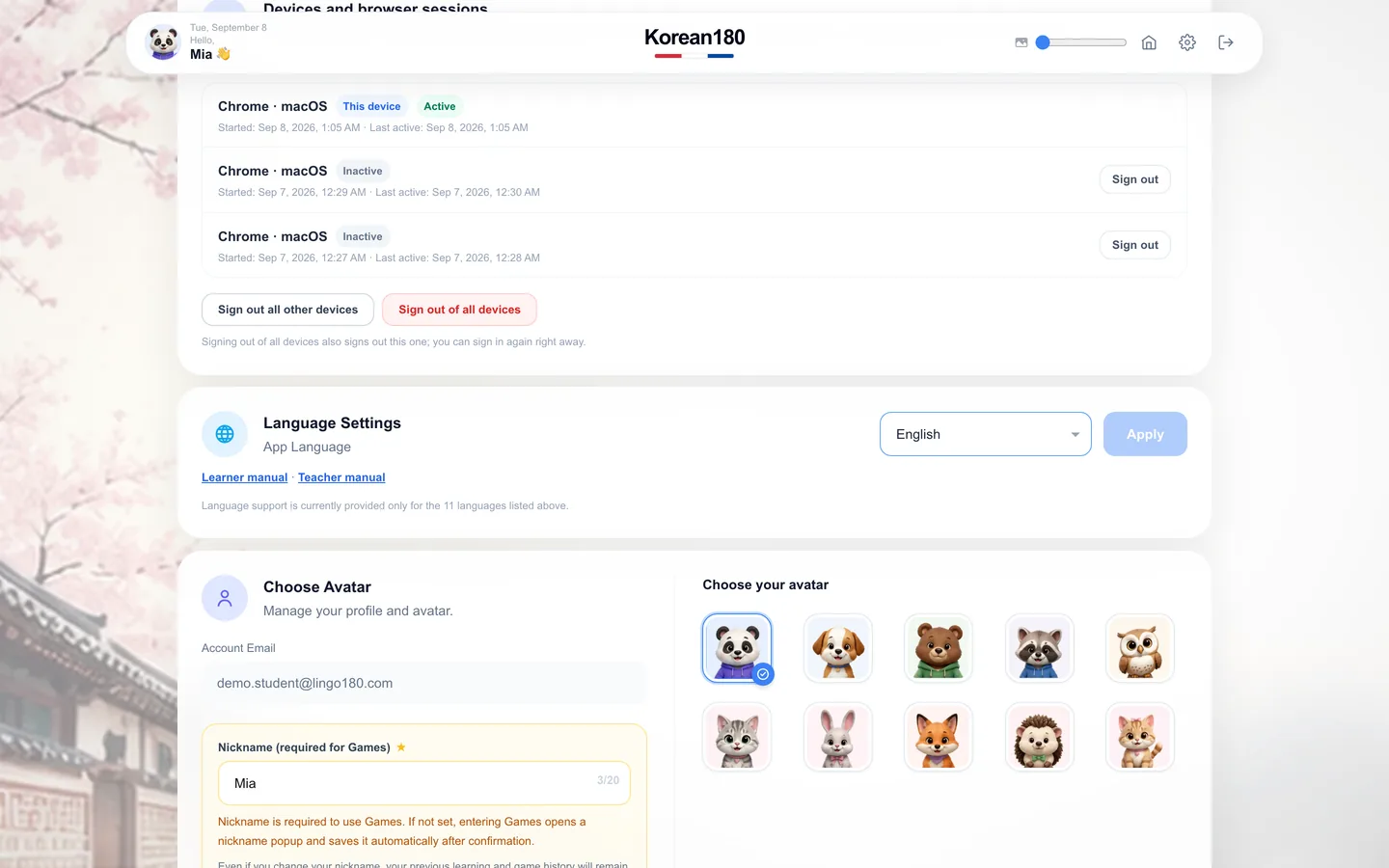
1Öffnen Sie „Profile“ (Profil) in der Kopfzeile. „Language settings“ (Spracheinstellungen) ändert die Sprache, in der die App erklärt; wählen Sie aus der Liste und tippen Sie auf „Apply“ (Anwenden).
2Lesen Sie „Plan“ (Plan). Er zeigt Ihren Test oder Ihr Abonnement und das Verlängerungsdatum. Auf dem Platz einer Lehrkraft zeigt er stattdessen die Klasse.
3Melden Sie unter „Devices“ (Geräte) Sitzungen ab, die Sie nicht kennen. Zwei Geräte gleichzeitig sind erlaubt.
4Legen Sie Avatar und Spitznamen fest. Der Spitzname ist, was andere Lernende in Spielen sehen.
Das sehen SieDie Oberfläche wechselt beim nächsten Bildschirm die Sprache; die Planzeile zeigt, was Sie haben und wann es endet.
TippBeide Handbücher sind unter „Language settings“ (Spracheinstellungen) verlinkt, in derselben Sprache wie Ihre Oberfläche.
Häufiger FehlerDie Oberflächensprache zu ändern ändert nicht die Sprache, die Sie lernen; die legt der Kurs fest.